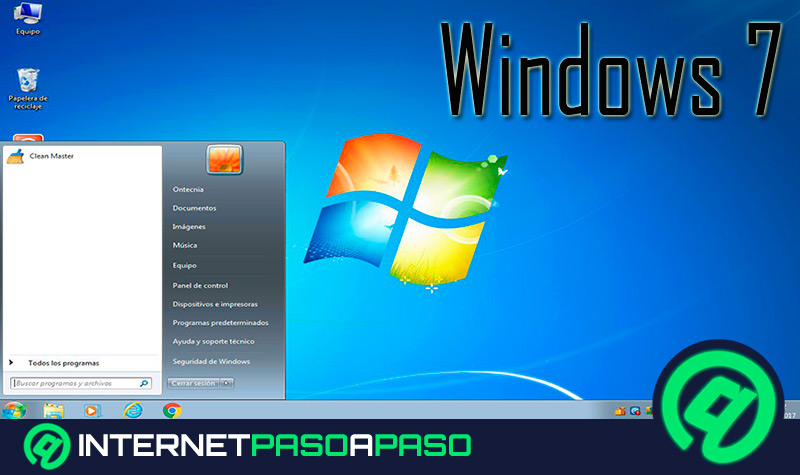
Iako je istina da se Windows 7 smatra jednom od najpopularnijih verzija Microsoftovog operativnog sustava , to je zahvaljujući njegovom izvanrednom uspjehu i kompatibilnosti sa stolnim i prijenosnim računalima, kao i tabletima i medijskim centrima. Zbog toga i danas ima veliku bazu korisnika.
Stoga se Windows 7 definira kao operativni sustav koji zauzima malo prostora , energetski je učinkovit, podržava veću sinkronizaciju između računala i korisnika te nudi optimalnu prilagodbu za pojednostavljenje svakog zadatka. Međutim, unatoč mnogim prednostima, nije imun na određene probleme, pogreške ili padove sustava.
Jedan takav kvar poznat je kao "Plavi ekran smrti" u sustavu Windows i jedan je od najozbiljnijih problema s kojima se računalo može susresti . To nije samo jednostavna poruka o pogrešci; često se opisuje kao, na primjer, "oproštajna poruka" . Da biste saznali više o tome, pozivamo vas da pročitate ovaj članak.
Koji su glavni uzroci pojavljivanja plavog ekrana smrti u sustavu Windows 7?

Također poznat kao "Plavi ekran smrti" ili BSOD , Plavi ekran smrti u sustavu Windows 7 odnosi se na zaslon koji prikazuje operativni sustav kada se ne može oporaviti od sistemske pogreške . Može se pojaviti i kada je sustav u opasnosti od kvara. Stoga će korisnici, kad god se dogodi ozbiljna pogreška u sustavu Windows 7 , vidjeti ovu vrstu zaslona na svom računalu.
To se obično događa kada se jezgra operativnog sustava ne uspije oporaviti od pogreške , a jedina moguća radnja je ponovno pokretanje računala . Kao rezultat toga, korisnici će izgubiti sav nespremljeni rad na svom računalu , a integritet svih programa koji se u tom trenutku izvode bit će potpuno ugrožen . Stoga će datotečni sustavi ovih softverskih programa i datoteke koje je stvorio sam Windows biti u kritičnoj točki.
Budući da je moguće izgubiti sve podatke na tvrdim diskovima kojima upravlja Windows 7 , postoji nekoliko specifičnih razloga zašto se strašni plavi ekran može pojaviti u sustavu Microsoft Windows 7.
Stoga ćemo sada spomenuti svaki od njih:
- Postojeće greške između nekompatibilnih DLL verzija o „.dll datoteke“Budući da je to problem poznat kao "pakao DLL"i to su nekompatibilnosti koje se s vremenom povećavaju, kako se instalira više softvera."
- Također se događa kada Nedostaje održavanje na razini softvera i hardvera na sustavu Windows 7.
- Ako se pronađe višak podataka iz RAM-aSustav će se srušiti i automatski će se pojaviti plavi ekran smrti.
- Drugi čest razlog je kada Postoje neispravni upravljački programi uređajaBaš kao, oštećen hardver ili nekompatibilnost hardvera.
- U slučaju da postoji veliki višak topline u uređajimaTakođer ćete vjerojatno vidjeti plavi ekran smrti u sustavu Windows 7.
Naučite korak po korak kako popraviti plavi ekran smrti u sustavu Windows 7

Iako se plavi ekran smrti u sustavu Windows 7 pojavljuje kada postoji ozbiljna sistemska pogreška, zapravo ga nije teško popraviti. Postoji nekoliko načina za potpuno vraćanje funkcionalnosti računala.
Stoga ćemo sada objasniti svako od ovih rješenja:
Ponovno pokretanje računala
Ako naiđete na plavi ekran u sustavu Windows , prvo što trebate učiniti je ponovno pokrenuti računalo u sigurnom načinu rada kako biste pokušali riješiti problem. To bi moglo omogućiti vašem računalu da se potpuno obnovi i ispravno funkcionira nakon ponovnog pokretanja.
Međutim, u većini slučajeva to nije dovoljno . Zato je potrebno isprobati druga rješenja. Imajte na umu da ako trebate zadržati datoteke na tvrdom disku, prvo biste trebali napraviti sigurnosnu kopiju kako biste ih mogli vratiti kada se sustav vrati u normalu.
Iz oporavka pri pokretanju sustava Windows
Iako je istina da Popravak pri pokretanju može otkriti i izmijeniti neke vrste sistemskih pogrešaka koje sprječavaju pokretanje sustava Windows , to je uslužni program dizajniran za ovaj operativni sustav koji automatski otkriva sistemske probleme. Stoga je jedno od rješenja za zaobilaženje plavog ekrana smrti u sustavu Windows 7 pokretanje Popravka pri pokretanju pomoću unaprijed instaliranih opcija oporavka.
Da biste to učinili, koraci su sljedeći:
- Prvo, izvadite sve CD-ove, DVD-ove i ostale medije iz računala prije nego što nastavite s Ponovno ga pokrenite pomoću gumba za napajanje na računalu..
- Zatim, ako je na računalu instaliran samo jedan operativni sustav, Držite pritisnutu tipku F8 dok se računalo ponovno pokreće i prije nego što se pojavi logotip sustava Windows.
- Ako vaše računalo ima više od jednog operativnog sustava, koristite tipke sa strelicama za Molimo navedite koji operativni sustav želite popraviti. (ovdje bi to bio Windows 7) i nakon toga, pritisnite tipku F8.
- Sada, unutar ekrana "Napredne opcije pokretanja"Koristite tipke sa strelicama za označavanje "Popravite opremu" i pritisnite Enter.
- Zatim odaberite raspored tipkovnice i kliknite "Dalje"Dakle, iz izbornika "Mogućnosti oporavka sustava", Odaberite "Popravak pri pokretanju" I sve što preostaje je slijediti svaku od uputa.
Vraćanje sustava Windows 7
Još jedno učinkovito rješenje za izbjegavanje ovog strašnog plavog ekrana u sustavu Windows 7 je vraćanje sustava na prethodni datum kada je vaše računalo radilo savršeno . To će osigurati da vaše računalo ispravno funkcionira, bez ikakvih problema ove vrste , a također će vam pomoći da utvrdite jesu li ažuriranja operativnog sustava odgovorna za plavi ekran.
Stoga, za pravilno vraćanje sustava Windows 7, koraci koje treba slijediti su:
- U početku, pristupiti upravljačkoj ploči na računalu i idite na "Oporavak".
- tada Kliknite na "Otvori vraćanje sustava".
- Sada je vrijeme da označite okvir koji označava "Prikaži više točaka restauracije".
- Nakon toga odaberite datum prije pojave pogreške Plavi ekran smrti, kako biste Kliknite na "Dalje".
- Za zaključak, Kliknite na "Završi" I s tim nastavljamo s vraćanjem operativnog sustava.
Instaliranje OS-a od nule
Ako nijedna od gore preporučenih metoda nije riješila problem, morat ćete potpuno ponovno instalirati Windows 7. Time će se ukloniti svi instalirani programi i vratiti operativni sustav na zadane postavke. Stoga je prije nastavka važno napraviti sigurnosnu kopiju datoteka jer će se tvrdi disk formatirati tijekom postupka instalacije.
Osim toga, za formatiranje tvrdog diska tijekom instalacije sustava Windows 7 bit će potrebno pokrenuti računalo s USB flash pogona ili instalacijskog diska OS-a. Koraci koje treba slijediti su:
- Za početak, uključite računalo i Umetnite instalacijski disk ili USB flash pogon sustava Windows 7Nakon što to učinite, isključite opremu.
- zatim, Morate ponovno pokrenuti računalo. i pritisnite bilo koju tipku kada to sustav zatraži. Zatim slijedite upute prikazane na zaslonu.
- sada, sa stranice "Instalacija sustava Windows"Odaberite jezik i ostale postavke prije nego što kliknete na „Sljedeći”.
- Kasnije, na stranici "Pročitajte uvjete licence", morate kliknuti "Prihvaćam uvjete licence" y Pritisnite Dalje.
- Nakon toga, Kliknite na opciju "Prilagođeno" odgovara stranici "Koju vrstu instalacije želite?".
- Na stranici "Gdje želite instalirati Windows?", zatim kliknite na "Napredne opcije pogona".
- Zatim morate odabrati particiju koju želite promijeniti, a također morate Kliknite na opciju oblikovanja koju želite koristiti.Također, slijedite upute.
- Nakon što završite, kliknite "Dalje" i dovršite postupak instalacije slijedeći upute ispravno. U ovom trenutku morat ćete dodijelite ime timu i postavite početni korisnički račun.
Međutim, vrijedi napomenuti da čista instalacija sustava Windows 7 ne jamči da će problem plavog ekrana smrti biti u potpunosti riješen . Također bi mogao biti uzrokovan neispravnom komponentom u računalu, u kojem slučaju će rješenje biti identificiranje oštećenog dijela i njegova zamjena.