Microsoft Excel je glavni softver za izradu predložaka , proračunskih tablica i baza podataka . No sam broj ćelija i njihovog sadržaja često može biti prevelik, posebno za zadatke koji zahtijevaju veliki protok podataka.
Zato program uključuje alat nazvan pivot tablica . To je vrsta sažetka ostalog sadržaja unutar istog dokumenta . Idealno funkcionira za obradu velikih količina podataka i njihovo sažimanje prema našim potrebama.
Kao da to nije dovoljno, Excel također ima čarobnjaka za generiranje i upravljanje ovim alatom.
Što je Excelov čarobnjak za pivot tablice i kako nam pomaže u stvaranju tablica?
Kao što mu i samo ime govori, to je uslužni program koji pojednostavljuje proces izrade pivot tablica . Koristi skočne prozore koji vas vode kroz sve potrebne korake.
To čini putem jednostavnih pitanja koja nam omogućuju razumijevanje funkcije svake faze razvoja ; uslužni program će nas voditi sve dok pivot tablica ne bude spremna za konfiguriranje.
Koje su prednosti korištenja Excelovog čarobnjaka za pivot tablice?
Vrijedi napomenuti da je vrlo jednostavan za korištenje . A s obzirom na razinu znanja potrebnu za rad s pivot tablicom, čarobnjak je vrlo jednostavan za korištenje . Zbog toga se preporučuje ljudima koji su novi u radu s Excel tablicama.
Međutim, vrijedi spomenuti da ima i neke relativne nedostatke. Jedan od njih je taj što se od verzije softvera iz 2007. čarobnjak više ne nalazi na vrpci , a njegova aktivacija rezultira nizom dodatnih koraka prilikom izrade tablice.
U tom smislu, druga značajka je da isti rezultat možete postići bez korištenja čarobnjaka . To vam štedi nekoliko koraka, iako se ne preporučuje početnicima, jer čarobnjak može biti vrlo koristan.
Za izradu pivot tablice bez čarobnjaka, idite na izbornik "Umetanje" . U odjeljku "Tablice" pronaći ćete "Pivot tablicu".
Naučite kako korak po korak koristiti Excelov čarobnjak za pivot tablice za izradu
Kao što smo već spomenuli, brzi pristup ovom alatu ne nalazi se na vrpci od verzija 2007 nadalje.
Međutim, moguće ga je dodati slijedeći ove korake:
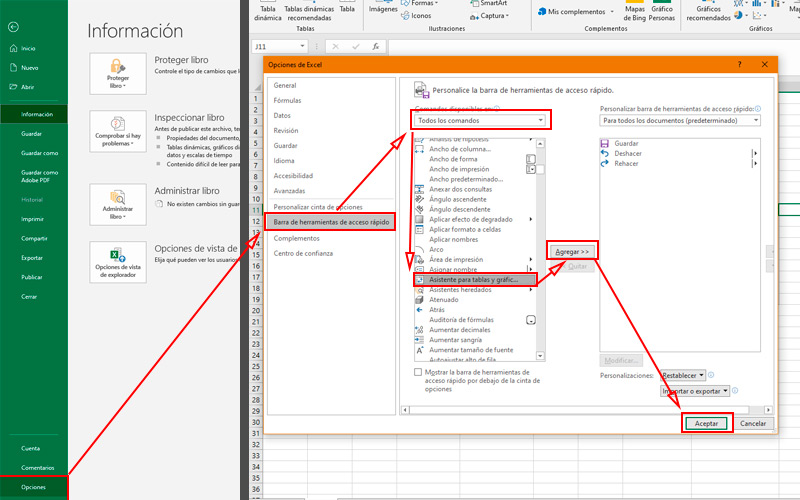
- Unutar Excel dokument Ako radite, idite na karticu "Arhiva", koji se nalazi na vrpci.
- Unutra ćete pronaći gumb za "Opcije" na dnu ekrana.
- Klikom na njega otvorit će se vprozor ove kategorije.
- U Bočna ploča, kliknite na "Alatna traka za brzi pristup".
- Vidjet ćete dva sektora definirano. S jedne strane, dostupne naredbe dodati na alatnu traku, a s druge strane oni koji su već u tome.
- u lijevi stupac, promijeniti "Najčešće korištene naredbe" od "Sve naredbe".
- U njemu pretražite i odaberite "Čarobnjak za zaokretne tablice i zaokretne grafikone"(Imajte na umu da su navedeni abecednim redom)
- Pritisnite gumb "Dodati".
- I konačno „U redu”.
Nakon što dovršite ove korake, čarobnjaka ćete pronaći u gornjem lijevom kutu programa . Sada kada imate ovaj gumb, sve što preostaje je da ga počnete koristiti . Da biste to učinili, morat ćete primijeniti čarobnjaka na već postojeću tablicu . Ova tablica mora biti sortirana i sadržavati iste vrste vrijednosti u svakom stupcu ili retku.
Zatim nastavite s ovim koracima:
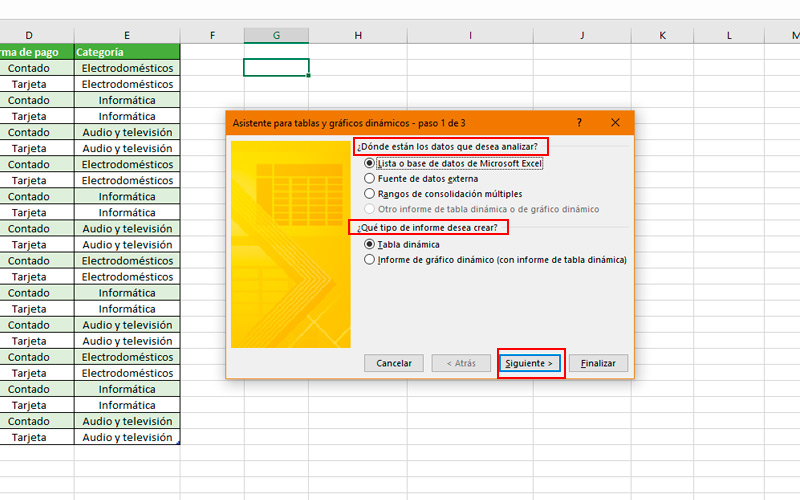
- pritisni gumb koji smo upravo kreiraliIli, ako želite, možete mu pristupiti putem prečaca na tipkovnici. "Alt+T+B" ako je Excel na španjolskom ili "Alt+D+P" ako je na engleskom.
- A mali prozorU kojem morate navesti gdje se nalaze podaci koje ćete koristiti za pivot tablicu. U primjeru ćemo koristiti onu koja se nalazi u istom dokumentu.
- Također morate odabrati vrsta analize koju ćete stvoriti, birajući između pivot tablica ili un grafički.
- Nakon što smo to odlučili, pritisnemo „Sljedeći”.
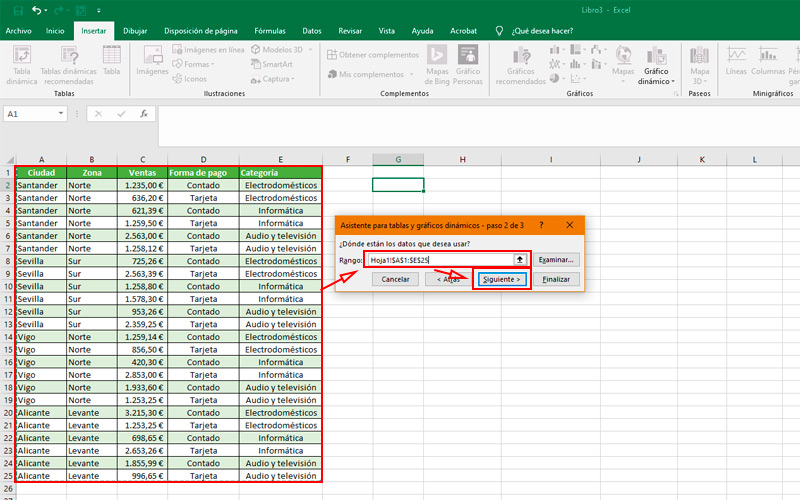
- U sljedećem okviru morate naznačiti Ćelije sadrže podatke koje želite koristitiDa biste to učinili, jednostavno povucite kursor preko njih dok držite pritisnut glavni gumb.
- tisak „Sljedeći”.
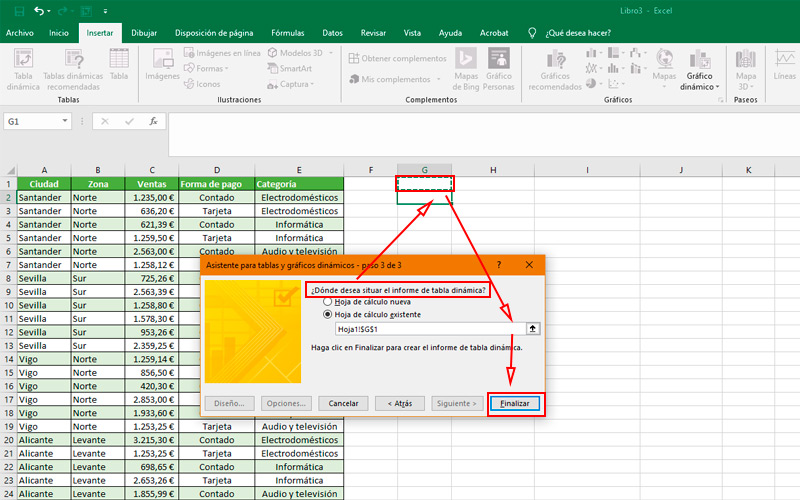
- U posljednjem prozoru čarobnjaka morate naznačiti U kojem dijelu lista će se postaviti pivot tablica?Radi se jednostavno o odabiru ćelije koja će služiti kao njegov gornji lijevi kut.
- Na kraju, pritisnite "Dovršiti".
Nakon što su ovi koraci dovršeni, pojavit će se okvir u kojem će se nalaziti pivot tablica i dodatak na desnoj strani zaslona gdje je morate konfigurirati.