

Le contenu en ligne gagne en popularité auprès des utilisateurs du monde entier, ce qui explique le succès fulgurant de plateformes comme Twitch , notamment grâce à son lien avec les jeux vidéo.
Tout cela a contribué à son acceptation généralisée et en a fait l'un des portails préférés de beaucoup, notamment parce qu'il offre la possibilité de monétiser et de générer des revenus.
C'est pourquoi nous allons vous montrer comment publier des vidéos sur votre chaîne Twitch pour que vos abonnés puissent les apprécier, et quels formats vous pouvez utiliser. Pour ce faire, suivez attentivement toutes les étapes ci-dessous.
Quels sont les formats vidéo autorisés par Twitch, et quelles autres règles dois-je suivre ?
Comme tout site de partage de vidéos ou de musique , Twitch exige des formats vidéo spécifiques. Vous ne pouvez donc pas y importer n'importe quel type de vidéo. Par conséquent, si vous souhaitez publier des vidéos sur votre chaîne Twitch , assurez-vous que le format de fichier soit MP4, MOV, AVI ou FLV pour un envoi correct, car ce sont les seules extensions compatibles.
Il est toutefois important de tenir compte de la taille maximale des vidéos, qui est de 20 Go . Sachez également que Twitch n'autorise pas les vidéos d'une résolution supérieure à 1080p ni celles dont le débit est inférieur à 10 Mbit/s . La prise en compte de ces détails vous permettra de mettre en ligne du contenu sur votre chaîne Twitch beaucoup plus facilement.
Apprenez étape par étape comment télécharger des vidéos sur Twitch pour développer votre chaîne.

Il est important de garder à l'esprit que le processus de mise en ligne de vidéos sur la plateforme, et donc de développement positif de votre chaîne, est très simple.
Il vous suffit donc de suivre chacune des étapes que nous indiquerons ci-dessous :
- La première chose à faire est d'accéder la page officielle de Twitch depuis votre navigateur préféré.
- Vous devez y saisir vos identifiants de connexion afin de login Si vous n'avez pas encore de compte, vous pouvez en créer un gratuitement.
- Une fois connecté, rendez-vous en haut à droite de votre écran et là vous devez Choisissez votre photo de profil pour démarrer le menu déroulant.
- Dans ce menu déroulant, vous devez sélectionner l'option de « Studio vidéo » une nouvelle page s'ouvrira alors, vous permettant de télécharger vos vidéos. Tic.
- Pour télécharger les vidéos ou la vidéo Pour accéder à la plateforme, il suffit de sélectionner les fichiers et de les télécharger, ou de les glisser-déposer pour les télécharger, puis de sélectionner le contenu audiovisuel souhaité. Publiez sur votre chaîne Twitch.
- Une fois que vous avez décidé quel fichier vous allez télécharger sur votre chaîne, Cliquez ensuite sur l'option « Ouvrir ».
- Veuillez noter que le processus de téléchargement peut prendre quelques minutes. Une fois le téléchargement terminé, vous devrez modifier les informations de la vidéo. Vous devrez y ajouter un titre quelque chose qui attire l'œil, un description C'est assez intéressant, le langue, une catégorie Et si vous le souhaitez, vous pouvez ajouter
- Ensuite, vous devez cliquer sur le bouton de "Enregistrer les modifications" afin que le téléchargement de la vidéo puisse être terminé.
- Ensuite, vous devez sélectionner l'option de publication ; pour ce faire, cliquez sur l'option correspondante. « Programmer la première ».
- Dans le menu déroulant qui apparaît, vous devez sélectionner « Publier sans première ».
- Enfin, sélectionnez le bouton violet qui indique "Publier" afin que immédiatement votre vidéo être publié dans votre chaîne Twitch.
Liste des meilleurs logiciels de montage pour créer des vidéos Twitch de A à Z
Heureusement pour tous les streamers, il existe actuellement un grand nombre de programmes qui vous permettent de créer des vidéos Twitch de A à Z très facilement. Vous n'avez donc pas besoin d'être un expert en montage pour y parvenir, mais grâce à chacun de ces logiciels, vous pourrez mettre en ligne du contenu comme un véritable professionnel.
Voici les meilleurs logiciels de montage vidéo pour travailler sur cette plateforme :
Logiciel Open Broadcaster

Également connu sous le nom d'OBS ou OBS Studio, et de son nom complet Open Broadcaster Software, il est actuellement l'un des logiciels d'enregistrement vidéo les plus utilisés pour Twitch par la plupart des créateurs de contenu du monde entier, ce qui en fait l'un des logiciels les plus populaires de ce type.
OBS Studio est un outil permettant de diffuser en direct sur les plateformes de streaming et disponible pour Windows, Linux et macOS . Parmi ses principales fonctionnalités figure la possibilité d'afficher simultanément plusieurs éléments, tels que le jeu auquel vous jouez, votre bureau, votre webcam ou plusieurs caméras connectées en même temps.
Parmi ses autres fonctionnalités notables figure la « Gestion du son » pour différentes connexions, permettant de couper le son ou d'amplifier le canal à privilégier. Bien que ses options de configuration ne soient pas les plus avancées, il dispose de son propre forum d'utilisateurs et permet une utilisation aisée avec des plateformes comme Twitch et YouTube , entre autres.
Télécharger Open Broadcaster Software pour Windows
Studio Lightstream

Si vous souhaitez diffuser en direct ou à la demande sur différentes plateformes telles que Facebook, Twitch, YouTubeentre autres, alors Lightstream Studio te Il vous permet de faire tout cela très facilement. Ce programme se distingue par son fonctionnement direct depuis votre navigateur ; vous n’aurez donc besoin d’installer aucun logiciel sur votre ordinateur. Pour y accéder, copiez l’adresse suivante. https://golightstream.com/studio/
Dans ce cas, vous devez sélectionner la plateforme de diffusion et vous connecter. Le programme vous guidera tout au long du processus, vous permettant de montrer votre bureau, de jouer en direct , de parler dans un microphone, d'afficher le flux de votre webcam ou même de créer une présentation. Enfin, il est important de noter que Lightstream Studio vous permet d'ajouter des éléments à vos enregistrements, tels que des images, des extraits de texte, des logos et bien d'autres messages.
Filmora9

Filmora9 est l'un des logiciels de montage vidéo les plus populaires du moment. Il se distingue principalement par sa large gamme de fonctionnalités et d'outils permettant de créer des contenus de qualité professionnelle. De plus, sa simplicité d'utilisation en fait un excellent choix pour les débutants en montage vidéo.
Par conséquent, si vous maîtrisez déjà ce domaine, vous tirerez pleinement parti de cet outil. L'une de ses principales caractéristiques est son mode écran partagé , qui vous permet de travailler simultanément sur plusieurs vidéos et d'appliquer des effets à chacune d'elles. C'est le logiciel idéal pour le montage vidéo destiné à des plateformes comme Twitch ou YouTube.
Télécharger Filmora9 pour Windows
Télécharger Filmora9 pour macOS
iMovie
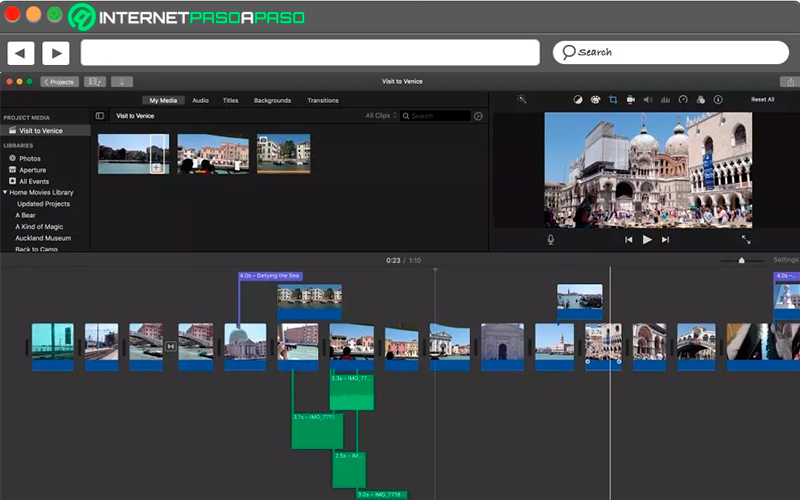
iMovie est un autre logiciel de montage vidéo très populaire actuellement. Cependant, il n'est disponible pour le moment que pour les utilisateurs Mac. Si vous êtes un utilisateur Apple , vous pouvez donc essayer cette excellente alternative et commencer à créer vos vidéos pour Twitch.
Le principal avantage de ce programme est qu'il ne nécessite aucune installation puisqu'il est déjà installé sur votre système. Ce logiciel gratuit vous offrira des résultats significatifs. Son interface est relativement simple , mais il propose d'excellents outils d'édition avancés.
Adobe Premiere Pro CC

Si vous utilisez Windows , vous pouvez commencer à utiliser Adobe Premiere Pro CC. C'est l'un des outils les plus professionnels pour le montage vidéo non linéaire et il est actuellement utilisé par de nombreux professionnels de divers domaines, tels que les créateurs de contenu, les cinéastes et tous ceux qui s'engagent à créer du contenu de manière professionnelle.
Par conséquent, Adobe Premiere Pro constitue une excellente alternative pour les situations nécessitant la gestion de plusieurs pistes audio et vidéo, grâce à sa capacité à traiter un grand nombre de calques. De plus, sa principale caractéristique réside dans sa vaste gamme d'effets et de filtres, permettant d'enrichir considérablement le contenu que vous souhaitez présenter.
Il permet également de travailler avec des vidéos importées de fichiers numériques, des enregistrements de caméscopes de tous formats, et même avec la réalité virtuelle, bien que cela nécessite une connaissance approfondie du logiciel. Enfin, Adobe Premiere Pro permet d'exporter dans différents formats, ce qui en fait une excellente alternative pour des plateformes comme Facebook , YouTube et Twitch.




Les commentaires sont fermés.