
On a parfois tendance à oublier l'importance de nos fichiers, mais une panne de disque dur inattendue peut nous laisser sans rien. Pour éviter les mauvaises surprises, Microsoft a mis en place une fonctionnalité appelée Protection des dossiers , qui permet à OneDrive de surveiller en temps réel ce que nous enregistrons dans les emplacements les plus utilisés de notre ordinateur, garantissant ainsi une sauvegarde automatique dans le cloud.
Le principal atout de ce système est qu'il ne se contente pas de sauvegarder vos données ; il garantit que votre espace de travail est identique sur tous les ordinateurs que vous utilisez. Si vous avez un document sur le bureau de votre ordinateur portable, il apparaîtra comme par magie sur celui de votre PC fixe. C'est un outil formidable pour ceux qui utilisent fréquemment plusieurs appareils et qui ne veulent pas perdre la trace de leur travail ni risquer de perdre des photos ou des documents importants suite à une attaque de rançongiciel.
Configuration sur les ordinateurs macOS

Si vous utilisez un appareil Apple, la procédure est assez simple, bien qu'elle comporte quelques étapes spécifiques. Pour lancer la sauvegarde, appuyez sur l'icône de nuage dans la barre de menus, ouvrez le menu en appuyant sur les trois points, puis accédez aux Préférences . Une fois dans les Préférences, rendez-vous dans l'onglet Sauvegarde et appuyez sur Gérer la sauvegarde.
Si vous décidez à tout moment de ne plus sauvegarder un dossier spécifique, sélectionnez-le (celui qui n'est pas protégé) et cochez l'option « Arrêter la sauvegarde » . Il est important de noter que pour un fonctionnement optimal sur Mac, notamment avec les dossiers Bureau et Documents, il est recommandé d'utiliser l'application de synchronisation dédiée plutôt que l'application OneDrive de l'App Store . N'oubliez pas non plus d'autoriser l'accès complet au disque dans les paramètres Confidentialité et sécurité de votre système.

Sauvegarde automatique sur les appareils Android

Sur les appareils mobiles, l'accent est mis sur le contenu multimédia. La pellicule effectue une sauvegarde unidirectionnelle : si vous supprimez une photo de votre téléphone pour libérer de l'espace, la copie sur OneDrive reste intacte . Pour activer cette fonctionnalité, appuyez sur votre photo de profil dans l'application, sélectionnez l'option permettant d'activer la sauvegarde de l'appareil photo et confirmez l'opération en accordant les autorisations nécessaires.
Pour sauvegarder les dossiers d'autres applications que l'application Photos, comme les réseaux sociaux ou les éditeurs d'images, accédez à Réglages, puis à Sauvegarde de l'appareil photo, et sélectionnez Sauvegarder les dossiers de l'appareil . Vous pourrez alors choisir les dossiers à sauvegarder. Si la sauvegarde échoue, vérifiez que l'application n'est pas complètement fermée et que l'option de sauvegarde via Wi-Fi est activée. Vérifiez également si l'appareil doit être en charge pour démarrer le processus.

Dépannage et erreurs courantes
Tout n'est pas toujours rose, et OneDrive peut parfois générer des erreurs particulièrement agaçantes. L'une des plus fréquentes sous Windows survient lorsque le chemin d'accès dépasse 260 caractères ; la solution est simple : raccourcissez le nom du fichier ou déplacez-le dans un dossier parent. Notez également que le service ne prend pas en charge les fichiers de plus de 250 Go ni les noms commençant par des espaces ou contenant des caractères interdits comme les astérisques ou les barres obliques.
Il existe d'autres erreurs plus techniques, comme le code d'erreur 0x80070005, généralement lié aux stratégies de groupe qui empêchent la redirection manuelle des dossiers – un problème courant dans les environnements d'entreprise nécessitant l'intervention d'un administrateur informatique. Il est également possible qu'un dossier ne se synchronise pas car il contient un point de jonction ou un lien symbolique , un élément système spécifique que OneDrive ne peut pas protéger. Dans ce cas, la meilleure solution consiste à supprimer le fichier problématique afin que le reste du dossier puisse être chargé sans problème.
Considérations relatives au stockage et à la gestion
Il est essentiel de comprendre que l'activation de la protection des dossiers augmentera considérablement l'espace de stockage utilisé sur votre compte Microsoft. Si le chargement de fichiers individuels reste gérable, la sauvegarde de l'intégralité de votre bureau et de vos documents peut rapidement atteindre la limite de stockage gratuit , vous obligeant à passer à un abonnement payant. Toutefois, la tranquillité d'esprit que procure la sécurité de vos données justifie souvent cet investissement.
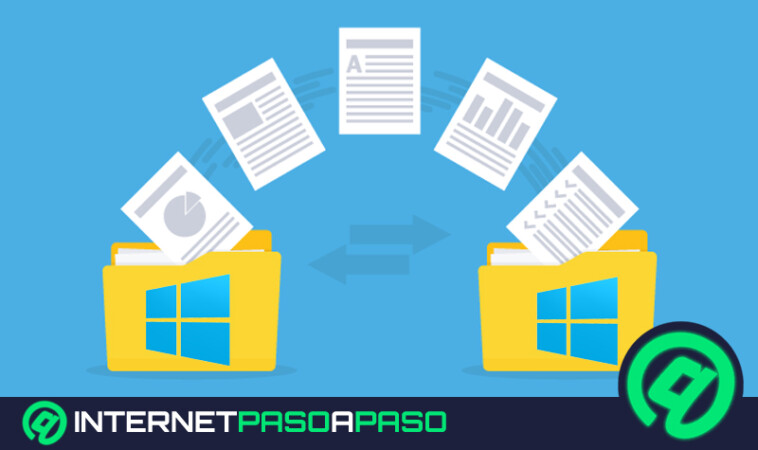
Sous Windows, si vous désactivez la sauvegarde de votre ordinateur, il se peut que les icônes disparaissent . Cela est dû au fait que OneDrive déplace les fichiers vers son propre dossier de synchronisation. Pour les récupérer, il vous suffit de réactiver la sauvegarde ou de déplacer manuellement les fichiers du dossier OneDrive vers votre ordinateur.