Vaikka onkin totta, että Windows 7:ää pidetään yhtenä Microsoftin käyttöjärjestelmän suosituimmista versioista , tämä johtuu sen huomattavasta menestyksestä ja yhteensopivuudesta pöytätietokoneiden ja kannettavien tietokoneiden sekä tablettien ja mediakeskusten kanssa. Tästä syystä sillä on edelleen suuri käyttäjäkunta.
Näin ollen Windows 7 määritellään käyttöjärjestelmäksi, joka vie vähän tilaa , on energiatehokas, tukee parempaa synkronointia tietokoneen ja käyttäjän välillä ja tarjoaa optimaalisen mukauttamisen jokaisen tehtävän virtaviivaistamiseksi. Monista eduistaan huolimatta se ei kuitenkaan ole immuuni tietyille ongelmille, virheille tai kaatumisille.
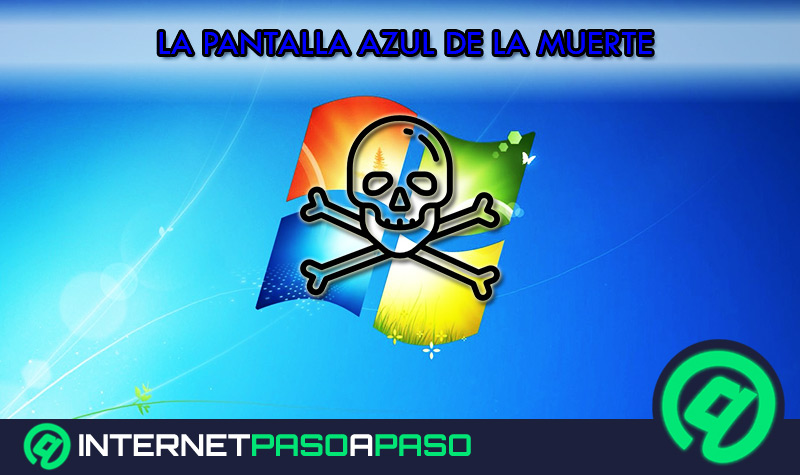
Yksi tällainen toimintahäiriö tunnetaan nimellä Windowsin "sininen kuolemanruutu" , ja se on yksi vakavimmista ongelmista, joita tietokone voi kohdata . Se ei ole vain yksinkertainen virheilmoitus; sitä kuvataan usein esimerkiksi "itsemurhaviestinä" . Saadaksesi lisätietoja siitä, kutsumme sinut lukemaan tämän viestin.
Mitkä ovat tärkeimmät syyt sinisen kuoleman ruudun ilmestymiseen Windows 7:ssä?

Tunnetaan myös nimellä "Blue Screen of Death" tai BSOD , ja Windows 7:n sininen kuolemaruutu viittaa näyttöön, jonka käyttöjärjestelmä näyttää, kun se ei pysty toipumaan järjestelmävirheestä . Se voi ilmestyä myös, kun järjestelmä on vaarassa rikkoutua. Siksi aina, kun Windows 7:ssä tapahtuu vakava virhe , käyttäjät näkevät tällaisen näytön tietokoneellaan.
Tämä tapahtuu tyypillisesti, kun käyttöjärjestelmän ydin ei toivu virheestä , ja ainoa mahdollinen toimenpide on tietokoneen uudelleenkäynnistys . Tämän seurauksena käyttäjät menettävät kaikki tallentamattomat työt tietokoneellaan ja kaikkien käynnissä olevien ohjelmien eheys vaarantuu täysin . Näin ollen näiden ohjelmistojen tiedostojärjestelmät ja Windowsin itse luomat tiedostot ovat kriittisessä pisteessä.
Koska Windows 7:n hallinnoimilla kiintolevyillä voi kadota kaikki tiedot , on useita syitä, miksi pelätty sininen ruutu saattaa ilmestyä Microsoft Windows 7:ssä.
Siksi mainitsemme nyt jokaisen niistä:
- Yhteensopimattomien DLL-versioiden välillä esiintyvät viat o ".dll-tiedostot"Tämä on ongelma, joka tunnetaan nimellä "helvetti". DLL"ja nämä ovat yhteensopimattomuuksia, jotka lisääntyvät ajan myötä, kun ohjelmistoja asennetaan lisää."
- Se tapahtuu myös silloin, kun Ohjelmisto- ja laitteistotasolla on ylläpidon puutetta Windows 7: ssä.
- Jos löytyy ylimääräistä dataa RAM-muististaJärjestelmä kaatuu ja sininen kuolemaruutu tulee automaattisesti näkyviin.
- Toinen yleinen syy on se, kun Laitteessa on viallisia ajureitaAivan kuten, vaurioitunut laitteisto tai laitteiston yhteensopimattomuus.
- Jos on laitteissa on paljon ylikuumenemistaTodennäköisesti näet myös kuoleman sinisen ruudun Windows 7:ssä.
Opi vaihe vaiheelta, miten korjaat sinisen kuolemanruudun Windows 7:ssä

Vaikka sininen kuolemaruutu Windows 7:ssä ilmenee vakavan järjestelmävirheen yhteydessä, sitä ei itse asiassa ole vaikea korjata. Tietokoneen toiminnallisuuden voi palauttaa kokonaan useilla tavoilla .
Siksi selitämme nyt jokaisen näistä ratkaisuista:
Tietokoneen uudelleenkäynnistys
Jos kohtaat sinisen ruudun virheen Windowsissa , käynnistä tietokone uudelleen vikasietotilassa ongelman ratkaisemiseksi. Tämä voi antaa tietokoneesi palauttaa itsensä täysin ja toimia oikein uudelleenkäynnistyksen jälkeen.
Useimmissa tapauksissa tämä ei kuitenkaan riitä . Siksi on tarpeen kokeilla muita ratkaisuja. Muista, että jos sinun on säilytettävä tiedostot kiintolevylläsi, sinun on ensin varmuuskopioitava ne, jotta voit palauttaa ne, kun järjestelmä palautuu normaaliksi.
Windowsin käynnistyksen palautuksesta
Vaikka onkin totta, että Käynnistyksen korjaus voi havaita ja muokata tietyntyyppisiä järjestelmävirheitä, jotka estävät Windowsin käynnistymisen , se on tälle käyttöjärjestelmälle suunniteltu apuohjelma , joka havaitsee järjestelmäongelmat automaattisesti. Siksi yksi ratkaisuista sinisen kuolemanruudun ohittamiseen Windows 7:ssä on suorittaa Käynnistyksen korjaus käyttämällä esiasennettuja palautusasetuksia.
Voit tehdä tämän seuraavasti:
- Poista ensin kaikki CD-levyt, DVD-levyt ja muut tallennusvälineet tietokoneesta ennen kuin jatkat Käynnistä se uudelleen tietokoneen virtapainikkeella..
- Seuraavaksi, jos tietokoneessa on asennettuna vain yksi käyttöjärjestelmä, Pidä F8-näppäintä painettuna tietokoneen käynnistyessä uudelleen ja ennen kuin Windows-logo tulee näkyviin.
- Jos tietokoneessasi on useampi kuin yksi käyttöjärjestelmä, käytä nuolinäppäimiä Määritä, minkä käyttöjärjestelmän haluat korjata. (tässä tapauksessa se olisi Windows 7) ja sen jälkeen paina F8 -näppäintä.
- Nyt, ruudun sisällä "Käynnistyksen lisäasetukset"Korosta nuolinäppäimillä "Korjaa laitteet" ja paina Enter.
- Valitse seuraavaksi näppäimistöasettelu ja Klikkaa "Seuraava"Näin ollen valikosta "Järjestelmän palautusvaihtoehdot", Valitse "Käynnistyskorjaus" Ja jäljellä on vain noudattaa kaikkia ohjeita.
Windows 7:n palauttaminen
Toinen tehokas ratkaisu tämän pelätyn Windows 7:n sinisen ruudun välttämiseksi on palauttaa järjestelmä aiempaan päivämäärään, jolloin tietokoneesi toimi moitteettomasti . Tämä varmistaa , että tietokoneesi toimii oikein ilman tällaisia ongelmia , ja auttaa myös selvittämään, ovatko käyttöjärjestelmän päivitykset vastuussa sinisestä ruudusta.
Siksi Windows 7:n palauttamiseksi oikein noudata seuraavia ohjeita:
- Aluksi käytä ohjauspaneelia tietokoneellasi ja siirry osoitteeseen "Elpyminen".
- sitten Napsauta "Avaa järjestelmän palautus" -painiketta..
- Nyt on aika rastittaa ruutu, joka osoittaa "Näytä lisää palautuspisteitä".
- Valitse sen jälkeen päivämäärä ennen Blue Screen of Death -virheen ilmestymistä Klikkaa "Seuraava".
- Lopuksi Napsauta "Valmis"-painiketta Ja sen myötä jatkamme käyttöjärjestelmän palauttamista.
Käyttöjärjestelmän asentaminen alusta alkaen
Jos mikään yllä suositelluista menetelmistä ei ratkaissut ongelmaa, sinun on asennettava Windows 7 kokonaan uudelleen. Tämä poistaa kaikki asennetut ohjelmat ja palauttaa käyttöjärjestelmän oletusasetuksiin. Siksi on tärkeää varmuuskopioida tiedostosi ennen jatkamista , koska kiintolevy alustetaan asennuksen aikana.
Lisäksi kiintolevyn alustamiseksi Windows 7 -asennuksen aikana tietokone on käynnistettävä USB-muistitikulla tai käyttöjärjestelmän asennuslevyllä. Noudata seuraavia ohjeita:
- Aloita käynnistämällä tietokone ja Aseta Windows 7 -asennuslevy tai USB-muistitikku asemaanKun se on tehty, sammuta laite.
- sitten, Sinun on käynnistettävä tietokoneesi uudelleen. ja paina mitä tahansa näppäintä järjestelmän kehottaessa sitä. Noudata sitten näytöllä näkyviä ohjeita.
- nyt, ”Asenna Windows” -sivultaValitse kieli ja muut asetukset ja paina "Seuraava".
- Myöhemmin, sivulla "Lue lisenssiehdot", sinun on napsautettava "Hyväksyn lisenssiehdot" y Paina Seuraava.
- Sen jälkeen Napsauta ”Mukautettu”-vaihtoehtoa sivua vastaava "Millaisen asennuksen haluat?".
- Sivulla "Minne haluat asentaa Windowsin?"ja napsauta sitten ”Lisäasetukset ajossa”.
- Seuraavaksi sinun on valittava osio, jota haluat muuttaa, ja sinun on myös tehtävä Napsauta haluamaasi muotoiluvaihtoehtoa.Noudata myös ohjeita.
- Kun olet lopettanut, Klikkaa "Seuraava" ja suorita asennusprosessi loppuun noudattamalla ohjeita oikein. Tässä vaiheessa sinun on anna tiimille nimi ja luo alustava käyttäjätili.
On kuitenkin syytä huomata, että Windows 7:n puhdas asennus ei takaa, että Blue Screen of Death -ongelma ratkeaa kokonaan . Se voi johtua myös tietokoneen viallisesta komponentista, jolloin ratkaisu on tunnistaa kyseinen osa ja vaihtaa se.