Me kõik oleme seal olnud: tahame oma telefonis või arvutis avada oma lemmiksarja osa, aga mingil põhjusel fail ei hakka mängima ja saame veateate, mis ütleb, et seda tüüpi fail ei ühildu kasutatava programmiga.
Aga kui me taipame, et see on AVI-fail, siis arvutis olles proovime kasutada mõnda teist mängijat ja ehk saame positiivseid tulemusi, aga mobiiltelefonis ja ilma korralike teadmisteta muutub video esitamine praktiliselt võimatuks.
Kuna me teame, et sa ei taha oma seriaalide vaatamisest ilma jääda, siis selles artiklis saad teada, kuidas neid mängida ja millised programmid on selle ülesande jaoks parimad.
Mis on .AVI-failid ja milleks neid kasutatakse?

AVI-fail ehk Audio Video Interleave on lihtsalt digitaalse video ja ühe või mitme heliriba konteiner. See võimaldab kasutajatel valida ja muuta taasesituse heli vastavalt oma kõnekeelele.
Seepärast on seda tüüpi videofailid tavaliselt helist täiesti eraldi ja just taasesituse ajal toimub põimimine ehk nagu nimigi ütleb, "põimimine". See võimaldab paremat kvaliteeti ja kasutajakogemust, kuid muudab faili ka oma analoogidest veidi suuremaks.
Selle vormingu lõi Microsoft ja alates 1992. aastast on seda peetud üheks parimaks vorminguks filmide ja pikkade videote esitamiseks. See oli loodud Windowsi jaoks, kuid seda saab esitada mis tahes operatsioonisüsteemis, kui kasutataval programmil on sobivad koodekid.
Kuidas avada ja esitada .AVI-faile nutitelefonides või arvutites?
Järgmisena vaatame, milliseid programme ja kuidas saame AVI-vormingus faile avada, olenevalt teie operatsioonisüsteemist.
Windowsi arvutis
Lihtsaim viis seda tüüpi failide esitamiseks Windowsi arvutis on kasutada Windows Media Playerit , kuna olenemata installitud Windowsi versioonist on see varustatud AVI-laiendiga failide esitamiseks.

Igal juhul, kui teil on Windows 10-ga arvuti , on seda tüüpi failide jaoks loodud programm "Filmid ja TV"; peate lihtsalt video automaatseks taasesituseks klõpsama.

Maci arvutites
Failide esitamiseks AVI-laiend MacisSee on veidi keerulisem, kuna selle natiivne mängija ei ole selle vorminguga ühilduv. Seetõttu peame kahe poole pöörduma
tarkvarafirma Aiseesoft programmid; Esimesega saame seda oma Macis probleemideta esitada ja teisega saame selle teisendada algupärasesse vormingusse.
Mac.
Kõnealune mängija on Aiseesoft Mac Blu-ray Player. See on tasuline programm, kuid sellel on suurepärane prooviversioon, kus klõpsate lihtsalt nupul "Ava fail" ja leiate oma video või filmi, et seda ekraanil parima võimaliku kvaliteediga vaadata.

Faili MOV-vormingusse teisendamiseks laadige lihtsalt alla Aiseesoft Video Converter Ultimate . Kui see on avatud, valige AVI-video, mida soovite vaadata, valige teisenduslaiend (antud juhul MOV), klõpsake nuppu „Teisenda” ja seejärel saate seda esitada Maci omaette mängijaga QuickTime MOV.

Androidi mobiiltelefonides


AVI-videote vaatamiseks oma Android-seadmes peate võib-olla alla laadima järgmise rakenduse. Kuigi on tõsi, et uusimad Android-seadmed kohanduvad selle vorminguga, ei pruugi kogemus olla nii sujuv kui tuntud tööriistaga nagu VLC. See rakendus aitab teil neid kodus suurepärase kvaliteediga vaadata.
iPhone'i seadmetes, millel on iOS


IOS-seadmes vajame ainult rakendust, mis suudab seda tüüpi vormingut esitada; sel juhul kasutame Movie Player 3, kuna see on App Store'is üks parimaid, mis suudab esitada videoid ja filme AVI-vormingus ning on eriti mõeldud filmide esitamiseks iPhone'is mitte-natiivsetes vormingutes.
Parimad alternatiivsed rakendused ja programmid .avi videote esitamiseks
Allpool anname teile lühikese nimekirja parimatest alternatiivsetest programmidest , mis on mis tahes operatsioonisüsteemis täielikult funktsionaalsed failide esitamiseks.
VLC Media Player

See on kahtlemata suurepärane alternatiiv igale operatsioonisüsteemile, kuna see on võimas heli- ja videopleier, mis suudab käivitada peaaegu kõiki olemasolevaid faililaiendeid. See on VideoLANi väljatöötatud avatud lähtekoodiga programm, toetab kõrgeid eraldusvõimeid ja selle eeliseks on see, et peaaegu kunagi ei pea te väliseid koodekeid installima.
Media Player Classic
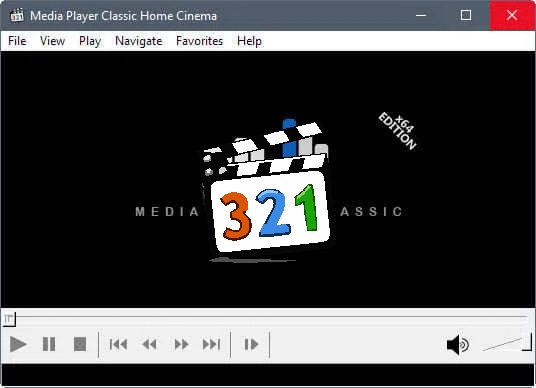
See on väga hea multimeediamängija, mis on välja töötatud Microsoft Windowsi jaoks. Praegu on see VLC Media Playeri lähim konkurent ja vaieldamatult üks parimaid saadaolevaid video- ja helimängijaid, jäädes alla vaid VLC-le. Algselt suletud lähtekoodiga tarkvarana välja antud tarkvara muudeti hiljem avatud lähtekoodiga tarkvaraks. See toetab kõrglahutusega vormingut ja mängib selles formaadis videoid ideaalselt.
Cyberlink Power DVD

See on üks vanimaid multimeediapleiereid, millega me aastaid tagasi kõiki oma filme vaatasime. On tõsi, et see on aja jooksul unustusehõlma vajunud, kuna DVD-sid kasutatakse üha vähem, aga see ei tähenda, et Cyberlinki inimesed poleks oma tarkvara kallal töötanud. Nad on selle teinud täielikult funktsionaalseks, et esitada faile erinevates vormingutes meie arvutites, olenemata sellest, kas me kasutame DVD-d või mitte. Selle programmiga saame oma arvutis avada mis tahes AVI-faili.
Maharashtra osariigi valitsuse Player
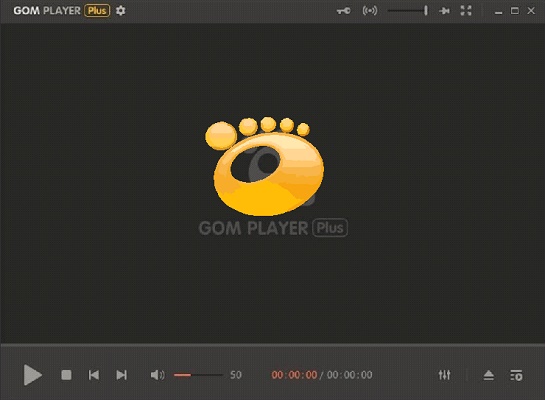
Veel üks suurepärane multimeediapleier, mis on saadaval peaaegu igale arvutile ja mobiilseadmele. See suudab probleemideta AVI-faile esitada ning võimaldab integreeritud otsingumootori kaudu lisada väliseid koodekeid, mis parandab oluliselt kasutuskogemust.
Päris mängija

See on üks parimaid audio- ja videopleiereid, mis on alates 1995. aasta väljaandmisest ajaproovile vastu pidanud, toetades laia valikut vorminguid, sealhulgas AVI-d. Seda saab installida mis tahes operatsioonisüsteemile ja kõigile versioonidele, kuna see suudab esitada kõrglahutusega videot.
Kuidas kiiresti ja vabalt .AVI videoid .MP4-ks teisendada?
Video AVI-vormingust MP4-ks teisendamiseks tutvustame kahte lihtsat viisi. Esimene on proovilitsentsiprogrammiga nimega Freemake Video Converter.
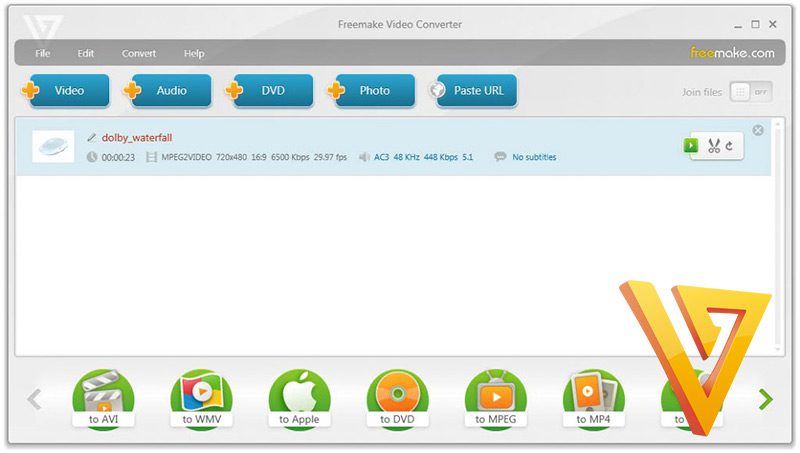
Peame selle lihtsalt tasuta alla laadima ametlikult veebisaidilt (Freemake.com) ja seejärel lisama, et seda hiljem muuta.
Seejärel, ilma suuremate keerukusteta, peame lihtsalt klõpsama nupul "Teisenda" ja ootama toimingu sooritamist ning kui see on valmis, saame selle uues vormingus valitud programmis esitada.
Teine viis Selleks kasutame veebimuundurit, millele pääseme ligi järgmise aadressi kaudu https://www.media.io/es/convert/avi-to-mp4.htmlKui leht on põhiekraanil avatud, kuvatakse valik "Lisa oma failid" ja MP4-ks teisendamise valik on juba valitud; kui see on tehtud, klõpsame nupul "Teisenda".

Lõpuks jääb üle vaid MP4-fail oma eelistatud pleieris esitada ja kogu sisu nautida.