Paljude kasutajate jaoks on WhatsApp üks olulisemaid rakendusi igapäevaelus . Kui aga neil puudub kontroll vastuvõetava sisu üle, võib see rakendus võtta märkimisväärse osa telefoni salvestusruumist , takistades tulevikus uute fotode või videote allalaadimist ning aeglustades seadet.
Selle vältimiseks on mobiilirakendusel endal " Salvestusruumi haldur" , mida peetakse täiustatud tööriistaks WhatsAppi failide puhastamiseks ja ruumi vabastamiseks . See välistab vajaduse failide käsitsi puhastamiseks või ükshaaval kustutamiseks.
Kuigi vestlused, fotod ja videod võtavad kõik omajagu ruumi, kipub audiovisuaalne sisu tarbima oluliselt rohkem salvestusruumi, eriti kui see on pikk. Seetõttu on oluline õppida, kuidas rakenduse "Salvestusruumihalduri" abil kõik videod nutitelefonist kustutada, ja me näitame teile, kuidas.
Mis on WhatsAppi salvestusruumi haldur?

Üldiselt on salvestushaldus lahendus, mis hõlmab kõiki protsesse ja tehnoloogiaid, mida kasutatakse andmesalvestussüsteemi moodustavate ressursside, tarkvara ja riistvara haldamiseks . See on kasulik seadmete optimaalse ruumikasutuse tagamiseks.
WhatsAppil on nüüd oma sisseehitatud salvestusruumi haldur , mis on saadaval nii Androidile kui ka iPhone'ile. See uuenduslik funktsioon toimib filtrina, võimaldades kasutajatel kustutada üksusi, mida nad ei soovi säilitada, näiteks fotosid või videoid. See annab kasutajatele võimaluse hõlpsalt hallata vastuvõetud sisu ja kustutada kõik ebavajalik.
WhatsAppi salvestusruumi halduri peamine ülesanne on üksuste korraldamine plokkideks , jagades vestlused ja failid. Nende üksuste korraldamisel asetab haldur need, mis sisaldavad kõige rohkem teavet, kahanevas järjekorras. See võimaldab tal faile pidevalt puhastada ja vältida nutitelefoni salvestusruumi ülekoormamist.
Siit saate teada, kuidas WhatsAppi salvestusruumi haldurit ruumi vabastamiseks kasutada.
Olenemata sellest, kas teie salvestusruum on täis või soovite vältida selle ülekoormamist, on oluline õppida, kuidas WhatsAppi salvestusruumi haldurit ruumi vabastamiseks kasutada . Kuigi kasutajad, kes pole selle rakenduse funktsiooniga tuttavad, võivad arvata, et see on keeruline ja pikk protsess, on see tegelikult väga praktiline, kiire ja lihtne.
Allpool selgitame samme, mida tuleb järgida WhatsAppi salvestushalduri abil ruumi vabastamiseks, kustutades seega kõik mittevajalikud failid ja optimeerides süsteemi üldist tõhusust:
- Esiteks peate te avage WhatsAppi rakendus, oma Androidist või iPhone'ist.
- Kui olete rakendusele juurde pääsenud, minge aadressile ekraani paremas ülanurgas ja puudutage kolme vertikaalse punkti ikooni.menüü avamiseks.
- Kui valikute menüü kuvatakse, peate puudutage valikut „Seaded” mis asub viimasel positsioonil.

- Seadete paneeli kaudu on aeg Otsige valikut „Salvestusruum ja andmed”. loendis, et sellel klõpsata.

- Salvestusruumi ja andmete alt peate otsima ja valige „Halda salvestusruumi” (tavaliselt on see esikohal).

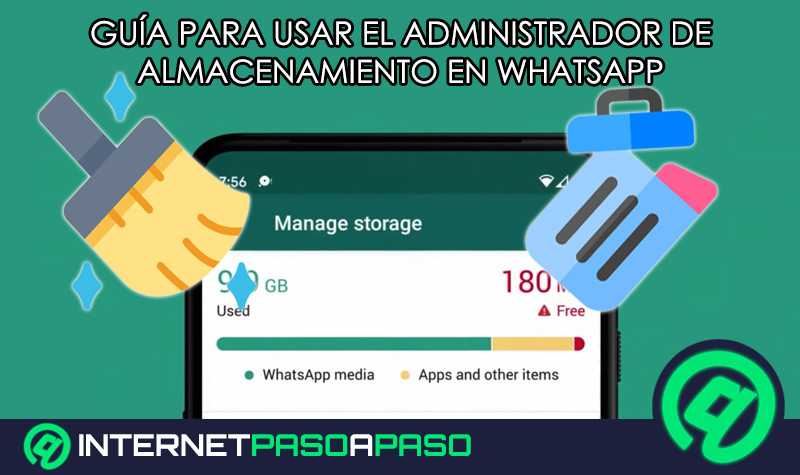
- Sel hetkel kuvatakse ekraan, millel on riba, mis näitab teie mobiiltelefoni mälumahtu, mida [programmid/programmid] kasutavad. „WhatsAppi multimeediafailid” ja „Rakendused ja muud elemendid”.

- et „Üksuste ülevaatamine ja eemaldamine”Otsige seda jaotist failide haldamise paneelilt ja sealt... Valige kõik või ainult need, mida soovite kustutada, seejärel vajutage ülaosas prügikasti ikooni ja kinnitage toiming, vajutades nuppu "Eemalda"Parempoolsest ülanurgast saate sisu filtreerida järgmiselt: uusim, vanim või suurim.

- Suurimate failide kustutamiseks minge jaotisse "Rohkem kui 5 MB"Seal saate valida ka kõik üksused või valida ainult need, mida soovite kustutada, järgides sama protseduuri nagu eelmises etapis, puudutades prügikasti. Sellisel juhul Samuti saate sisu filtreerida, et sellele oleks lihtsam juurde pääseda..

- Lisaks sellele jaotises „Vestlused”Nad näitavad sulle, millised vestlused on hõlmanud failivahetust. Seejärel saad iga vestluse peale koputada. Vali kõik või vali prügikastiikooni abil iga üksus kustutamiseksSamuti saate filtreerimist oma äranägemise järgi kasutada.

Näitame teile, kuidas seadistada WhatsAppi salvestusruumi haldurit nii, et teie telefon ei täituks rämpsfailidega.
Vaikimisi laadib WhatsApp automaatselt alla teistelt kasutajatelt saadud failid. Tänu rakenduse salvestusruumi haldurile saate aga teatud valikuid kohandada, et vältida fotode, videote või dokumentide automaatset allalaadimist ja telefoni rämpsfailidega risustamist.
Seega, kui soovite WhatsAppi failihalduri konfigureerida nii, et neid üksusi ei laaditaks automaatselt alla ja otsustaksite, millised neist nutitelefoni salvestada, peate toimima järgmiselt.
- Alustuseks, Logige sisse oma WhatsAppi kontole vajutades oma mobiiltelefonis rakenduse ikooni.
- Seejärel puudutage paremas ülanurgas asuvat kolme vertikaalse punkti ikooni ja valige suvand "Seaded".Androidis, kui kasutate iOS-i, puudutage kolme horisontaalse punkti ikooni ja Klõpsake nuppu „Seaded”.
- Järgmisena tehke valik "Salvestusruum ja andmed" sellele jaotisele juurdepääsuks.
- Nüüd, Mine jaotisse „Automaatne allalaadimine”kus leiad kolm saadaolevat valikut: Laadi alla mobiilse andmeside kaudu, Laadi alla WiFi kaudu ja Andmeside rändlus.

- Selleks, et fotosid, videoid ega neid üksusi mingil juhul ei laaditaks alla, puudutage kõiki neid valikuid ja Tühjendage kõik saadaolevad kastid (fotod, heli, videod ja dokumendid) hüpikaknas.
- Toimingu kinnitamiseks igal juhul Puudutage valikut „OK“ Ja nii näete, et kõik need näitavad allpool "Faili pole"; see tähendab, et midagi ei laadita automaatselt alla.

Kui olete kõik ülaltoodud toimingud teinud, saate hakata valima, millised üksused WhatsAppi alla laadida ja millised alles hoida . Kui soovite need oma nutitelefoni salvestada, peate igaüks neist alla laadima ja valima, seejärel minema paremasse ülanurka ja puudutama kolme vertikaalse punkti ikooni, kus peate puudutama nuppu "Salvesta".

Lisaks on veel üks ideaalne meetod, kuidas vältida WhatsAppi ülekoormamist vestluste ja sõnumitega, mis samuti rakenduses ja mobiilseadmes salvestusruumi võtavad. See lahendus hõlmab funktsiooni „Kaduvad sõnumid” kasutamist , mis võimaldab teil määrata saadetud sõnumitele etteantud kestuse, nii et need kaovad vestlusest teatud aja möödudes.
Kaduvate sõnumite aktiveerimiseks ja kohandamiseks toimige järgmiselt.
- Leidke oma mobiilseadmest rakenduse ikoon ja Juurdepääs oma WhatsAppi kontole.
- Kui olete sisse loginud, puudutage ekraani paremas ülanurgas olevat menüüikooni ja seal... Valige Androidis või iPhone'is „Seaded” või „Konfiguratsioon”.Kohta.
- Sätete paneelil otsi ja Valige suvand „Privaatsus” nimekirjast.
- Järgmisena kerige allapoole ja Puudutage valikut „Ajutised sõnumid” sellele jaotisele juurdepääsuks.

- Leidke jaotisest Ajutised sõnumid jaotis Konto seaded ja Klõpsake valikul „Vaikimisi kestus”. (1). Seal tuleb valida täpne aeg, mille möödudes sõnumid peaksid kõigist uutest vestlustest kaduma. See võib olla 24 tundi, 7 päeva või 90 päeva.
- Seejärel oma praeguste vestluste seadetes Puudutage valikut „Rakenda vestlustele sõnumi kestust” (2) ja seejärel valib vestlusgruppide sõnumid ülaltoodud aja jooksul kustutamiseks.

Selle funktsiooni abil saate vältida oma WhatsAppi konto ummistumist ebavajalike vestluste ja sõnumitega . Seda seetõttu, et see vabastab perioodiliselt salvestusruumi, mida need üksused tavaliselt hõivavad.
Parimad rakendused mobiiltelefoni salvestusruumi vabastamiseks
Teatud platvormi funktsioonid aitavad vabastada salvestusruumi ja saate kasutada ka selleks otstarbeks loodud kolmandate osapoolte rakendusi. Need rakendused aitavad tagada teie mobiiltelefoni mälukasutuse optimeerimise.
Seetõttu esitleme allpool 5 parimat mobiilirakendust, mis vabastavad salvestusruumi nii Androidis kui ka iPhone'is:
CCleaner – mobiilipuhastaja

See on üks populaarsemaid Android-telefonidele ja -tahvelarvutitele saadaolevaid "puhastus"rakendusi. Play poes tasuta saadaval olev tööriist keskendub süsteemi optimeerimisele ja puhastamisele , võimaldades teil turvaliselt eemaldada rämpsfaile, tühjendada rakenduste vahemälu, allalaadimiskaustu, sirvimisajalugu ja palju muud.
Androidi CCleaneriga saavad kasutajad vabastada rohkem salvestusruumi, kustutades vananenud või kasutamata üksusi. See omakorda parandab nutitelefoni või tahvelarvuti jõudlust, kiirendades süsteemi . Lisaks pakub rakendus rakenduste mõju analüüsi, näidates, kui palju andmeid need tarbivad, millised tühjendavad akut kõige rohkem ja millised võtavad kõige rohkem ruumi.


iPhone'i puhastusvahend

See on tasuta lahendus, mis ühildub iPhone'i ja iPadiga ning on saadaval App Store'is. See võimaldab iOS-i kasutajatel hõlpsalt oma seadme salvestusruumi optimeerida, kustutades ruumi säästmiseks vanu fotosid ja videoid ning tihendades neid samal ajal kõrgesse kvaliteeti. See vabastab iPhone'ides ja iPadides aktiivselt ruumi.
Teine selle funktsioon on fotode ja videote uskumatult kiire edastamine , tagades nende algse kvaliteedi säilimise. See võimaldab teil luua ka varukoopiaid, korraldada fotosid (kustutada sarnaseid pilte), korraldada videoid (sortida suuruse järgi ja eemaldada ebavajalikke elemente) ja korraldada kontakte (duplikaatide kustutamiseks ja hõlpsaks haldamiseks).

Google'i failid

Google'i tuntud failihaldurit peetakse samuti suurepäraseks alternatiiviks Androidi ruumi vabastamiseks. Tänu kiirele ja lihtsale liidesele saab Google Filesi kasutada seadmes olevate üksuste korraldamiseks , säilitades kõige olulisemad ja kustutades mittevajalikud.
Peamiste saadaolevate puhastusvõimaluste hulgas eemaldab Google Files duplikaatfotod ja -videod ning skannib ka suuri faile, et vananenud failid eemaldada. Lisaks võimaldab see teil näha, milliseid installitud rakendusi te harva kasutate, ja soovitab, millised neist saate nutitelefonist eemaldada . Lisaks saab see luua ühenduse selliste teenustega nagu Dropbox, OneDrive ja Box.

Puhastusrakendus – Puhas Arst

See koosneb veel ühest iPhone'i ja iPadi valikust, mis on defineeritud kui nutikas puhastusvahend, millel on võime tungida seadme kõige varjatud piirkondadesse, et eemaldada olemasolev rämps.
See on tänu selle nutika puhastamise funktsioonile, mis leiab ja kustutab duplikaatfotod ja -videod, vanad ekraanipildid, reaalajas fotod, GIF-id ja palju muud. Selle funktsiooni saab seadistada nii, et see käivituks automaatselt ajakava alusel.
Samuti pakub see „kõik-ühes sügavvideopuhastusvahendit“ , mis kustutab kõik videod kindlast asukohast, leiab suuri faile ja kategoriseerib kõik üksused salvestusruumi vabastamiseks. Samuti on sellel „kontaktide puhastaja“, mida kasutatakse mittetäielike kontaktide eemaldamiseks või duplikaatide ühendamiseks. Kõik see on loodud teie iPhone'i või iPadi kiirendamiseks.

Puhastaja – nutikas koristus

Lõpuks tahaksime mainida mobiilirakendust, mis on saadaval nii Androidile kui ka iPhone'ile. See toimib nutika puhastajana ja saab seadme ruumi vabastamiseks kustutada fotosid, suuri videofaile, varundatud kontakte ja palju muud. Fotode ja videote puhastamisel skannib ja sorteerib see neid suuruse järgi, et anda põhjalikku teavet nende kestuse kohta.
Teisest küljest saab see ühendada duplikaatkontakte, hallata kõiki salvestatud numbreid, luua ja taastada varukoopiaid ja palju muud . Samuti on sellel funktsioon, mis analüüsib installitud rakenduste mõju, et kontrollida näiteks, kas need tühjendavad teie telefoni akut. Kõigele sellele pääseb ligi lihtsa ja hõlpsasti kasutatava liidese kaudu, mis võimaldab teil seadet kiiresti optimeerida.


Indeks
- 1 Mis on WhatsAppi salvestusruumi haldur?
- 2 Siit saate teada, kuidas WhatsAppi salvestusruumi haldurit ruumi vabastamiseks kasutada.
- 3 Näitame teile, kuidas seadistada WhatsAppi salvestusruumi haldurit nii, et teie telefon ei täituks rämpsfailidega.
- 4 Parimad rakendused mobiiltelefoni salvestusruumi vabastamiseks