Microsoft Excel on mallide , arvutustabelite ja andmebaaside loomiseks parim tarkvara . Kuid lahtrite ja nende sisu suur arv võib sageli olla üle jõu käiv, eriti ülesannete puhul, mis nõuavad suurt andmevoogu.
Seepärast sisaldab programm tööriista nimega pöördtabel . See on omamoodi kokkuvõte samas dokumendis olevast muust sisust . See sobib ideaalselt suurte andmemahtude töötlemiseks ja nende kokkuvõtmiseks vastavalt meie vajadustele.
Nagu sellest veel vähe oleks, on Excelil ka viisard selle tööriista loomiseks ja haldamiseks.
Mis on Exceli pöördtabeli viisard ja kuidas see aitab meil tabeleid luua?
Nagu nimigi ütleb, on see utiliit, mis lihtsustab pöördtabelite loomise protsessi . See kasutab hüpikaknaid, mis juhendavad teid kõigis vajalikes sammudes.
See toimub lihtsate küsimuste abil , mis võimaldavad meil mõista iga arendusetapi funktsiooni ; utiliit juhendab meid, kuni pöördtabel on seadistamiseks valmis.
Millised on Exceli pöördtabeli viisardi kasutamise eelised?
Väärib märkimist, et seda on väga lihtne kasutada . Ja arvestades pöördtabeliga töötamiseks vajalikku teadmiste taset, on viisard väga kasutajasõbralik . Sel põhjusel on see soovitatav inimestele, kes on Exceli tabelitega töötamises uued.
Siiski väärib mainimist, et sellel on ka mõned suhtelised puudused. Üks neist on see, et alates tarkvara 2007. aasta versioonist ei asu viisard enam lindil ja selle aktiveerimine toob tabeli loomisel kaasa rea lisasamme.
Sellega seoses on teine omadus see, et sama tulemuse saab saavutada ka ilma viisardit kasutamata . See säästab mitu sammu, kuigi seda ei soovitata algajatele, kuna viisard võib olla väga kasulik.
Liigendtabeli loomiseks ilma viisardita minge menüüsse „Lisa“ . Jaotises „Tabelid“ leiate valiku „Liigendtabel“.
Siit saate teada, kuidas samm-sammult Exceli pöördtabeli viisardit kasutada.
Nagu me varem mainisime, ei ole selle tööriista kiiret juurdepääsu alates versioonidest 2007 lindil enam.
Siiski on võimalik see lisada, järgides neid samme:
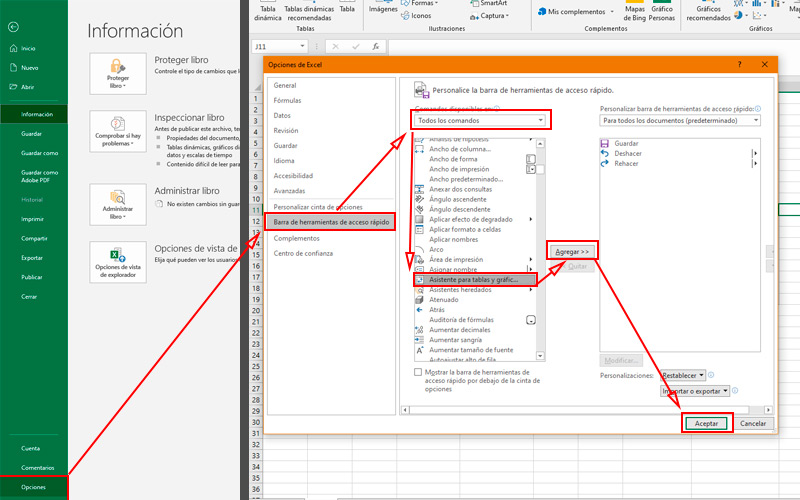
- Jooksul Exceli dokument Kui te töötate, minge vahekaardile "Arhiiv", mis asub lindil.
- Selle seest leiad nupu, millega "Valikud" ekraani allosas.
- Sellele klõpsates avaneb vselle kategooria aken.
- Aastal Kõrvalpaneel, klõpsa "Kiirjuurdepääsu tööriistariba".
- Sa näed kaks sektorit määratletud. Ühelt poolt saadaolevad käsud tööriistaribale lisamiseks ja teiselt poolt need, kes juba selles sees on.
- Aastal vasak veerg, muuta "Kõige sagedamini kasutatavad käsud" poolt "Kõik käsud".
- Selles otsi ja vali „PivotTable'i ja PivotChart'i viisard”(Pange tähele, et need on loetletud tähestikulises järjekorras)
- Vajutage nuppu "Lisama".
- Ja lõpuks "Nõustu".
Kui olete need sammud lõpetanud, leiate viisardi programmi vasakust ülanurgast . Nüüd, kui teil see nupp on, jääb üle vaid seda kasutama hakata . Selleks peate viisardi rakendama olemasolevale tabelile . See tabel peab olema sorteeritud ja sisaldama igas veerus või reas sama tüüpi väärtusi.
Seejärel jätkake järgmiste sammudega:
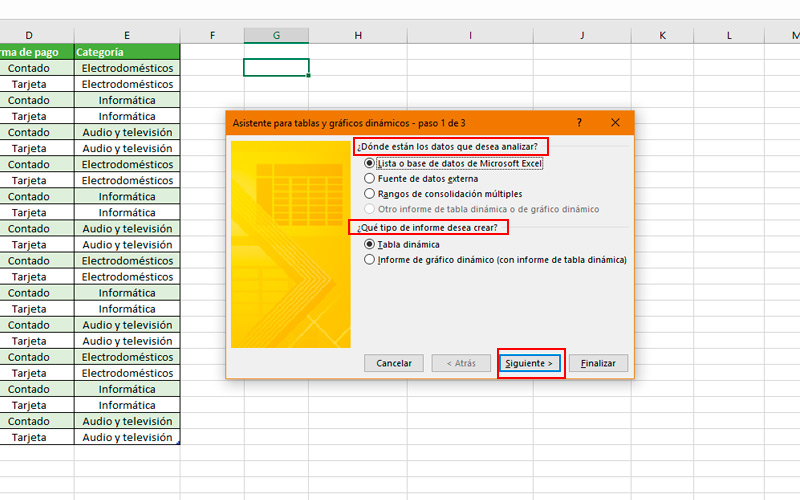
- Vajutage nupp, mille me just lõimeVõi kui soovite, saate sellele juurde pääseda kiirklahvide abil. „Alt+T+B” kui Excel on hispaania keeles või „Alt+D+P” kui see on inglise keeles.
- A väike akenMilles peate märkima kus asuvad teie kasutatavad andmed pöördtabeli jaoks. Näites kasutame samas dokumendis olevat tabelit.
- Samuti peate valima analüüsi tüüp mille te loote, valides a pöördtabel või un graafiline.
- Olles selle otsustanud, vajutame “Järgmine”.
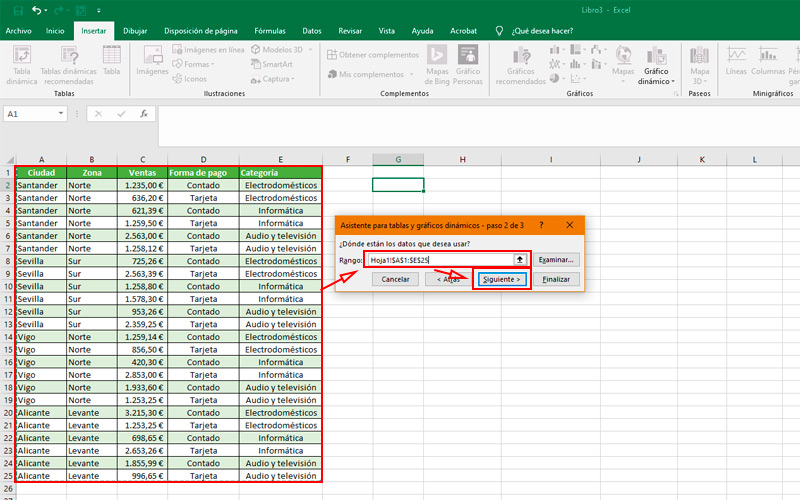
- Järgmises lahtris peate märkima Lahtrid sisaldavad andmeid, mida soovite kasutadaSelleks lohistage kursorit nende kohal, hoides samal ajal põhinuppu all.
- press “Järgmine”.
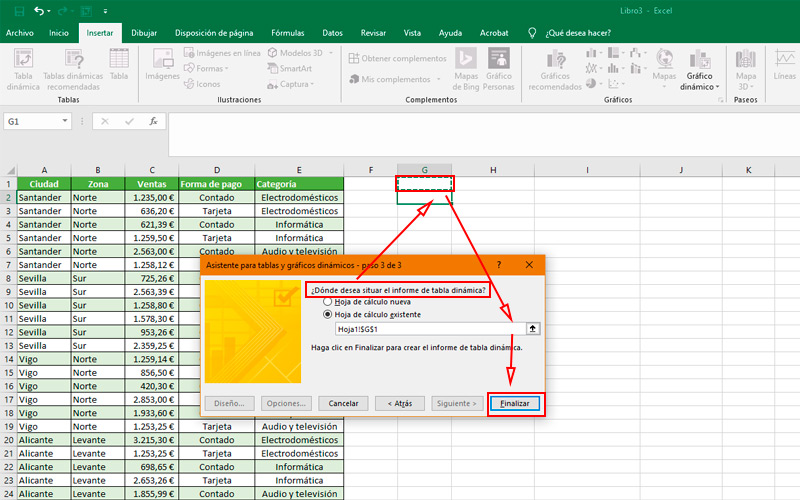
- Viisardi viimases aknas peate märkima Millisesse lehe ossa pöördtabel paigutatakse?See on lihtsalt lahtri valimise küsimus, mis toimib selle vasaku ülanurgana.
- Lõpuks vajutage "Lõpeta".
Kui need sammud on lõpule viidud, ilmub kast, kuhu pöördtabel paigutatakse, ja ekraani paremasse serva lisa, kus peate selle konfigureerima.