

Έχετε το ίδιο τηλέφωνο για πάνω από έξι μήνες και εξακολουθεί να είναι χρήσιμο για την εργασία ή για οτιδήποτε χρειάζεται να κάνετε. Το μόνο πρόβλημα όταν το έχετε για μεγάλο χρονικό διάστημα είναι η ποσότητα δεδομένων που αποθηκεύονται σε αυτό. Όλα τα δεδομένα ή τα αρχεία που αποθηκεύσατε από τότε που αρχίσατε να το χρησιμοποιείτε δεν χρειάζονται πλέον, αλλά εξακολουθούν να υπάρχουν. Γι' αυτό η συσκευή σας είναι αργή, αργεί να φορτώσει ή δεν λειτουργεί σωστά.
Το iPhone 6 είναι ένα σχετικά μοντέρνο, υψηλής τεχνολογίας μοντέλο από την Apple. Συχνά, για να εξοικονομήσουν χρήματα, οι άνθρωποι τα αγοράζουν μεταχειρισμένα και καταλήγουν με όλα τα αρχεία του προηγούμενου κατόχου. Μερικά από τα προβλήματα που προκαλούνται από μια συσκευή που φορτώνεται με περιττά αρχεία περιλαμβάνουν προβλήματα εκκίνησης συστήματος, προβλήματα φόρτωσης εφαρμογών, επιβράδυνση της απόδοσης και, πολύ συχνά, η συσκευή παγώνει, αφήνοντας τον χρήστη αβέβαιο για το τι πρέπει να κάνει.
Γνωρίζοντας αυτό, συνειδητοποιούμε πόσο απαραίτητος μπορεί να είναι ο καθαρισμός του τηλεφώνου σας, είτε το πουλάτε, είτε μόλις αγοράσατε ένα καινούργιο, είτε σταματά να ανταποκρίνεται, είτε αισθάνεστε ότι δεν αποδίδει αρκετά καλά. Τα καλά νέα είναι ότι υπάρχουν διάφοροι τρόποι για να επαναφέρετε ένα iPhone στις εργοστασιακές του ρυθμίσεις και θα τους εξηγήσουμε όλους.
Βήματα για να επαναφέρετε το iPhone 6 σας στις εργοστασιακές ρυθμίσεις
Ανεξάρτητα από το πόσο σοβαρό είναι το πρόβλημα με τη συσκευή σας, πιθανότατα υπάρχει ένας απλός τρόπος για να το διορθώσετε στο σπίτι χωρίς να χρειαστείτε τεχνικό. Μια πλήρης επαναφορά είναι πανάκεια , καθώς διαγράφει όλα τα δεδομένα στη συσκευή σας και την επαναφέρει στις εργοστασιακές ρυθμίσεις . Παρακάτω, θα σας δείξουμε όλους τους τρόπους για να πραγματοποιήσετε μια πλήρη επαναφορά.
Από το iTunes
Η πρώτη μέθοδος που θα εξηγήσουμε περιλαμβάνει την εκτέλεση μιας πλήρους επαναφοράς χρησιμοποιώντας το iTunes. Αυτός είναι ένας από τους απλούστερους τρόπους και είναι ιδανικός για iPhone 6 ή iPhone 6s, ακόμα κι αν δεν έχετε Apple ID.
- Κατ 'αρχάς, Ανοίξτε το iTunes στον υπολογιστή σας και συνδέστε τη συσκευή μέσω του αρχικού καλωδίου USB.
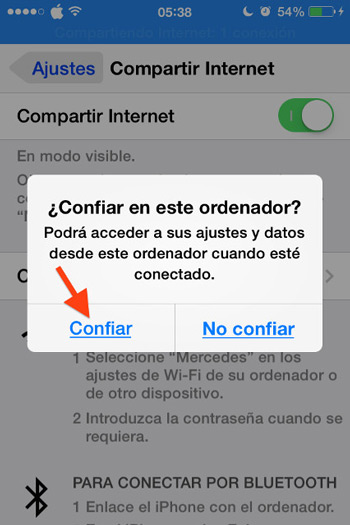
- Πιθανότατα, θα εμφανιστεί ένα μήνυμα που θα λέει "Εμπιστευτείτε αυτόν τον υπολογιστή«στην οθόνη, στην οποία πρέπει πες ναι και ακολουθήστε τα βήματα όπως υποδεικνύονται.
- Ανοίξτε το iTunes και στον πίνακα ελέγχου του περίληψη Πρέπει να κάνετε κλικ στο «Επαναφέρετε το iPhone".

- Θα σας ζητήσει επιβεβαίωση Πρέπει να επιλέξετε "ναι" για να γίνει επαναφορά του iPhone.
- Μετά την επιβεβαίωση, το κινητό τηλέφωνο θα επανεκκινηθεί αυτόματα και θα είναι σαν καινούργιο.
Από το iCloud
Θέλετε να επαναφέρετε το iPhone σας στις εργοστασιακές ρυθμίσεις, αλλά δεν θέλετε να χάσετε σημαντικά δεδομένα; Αυτή είναι η κατάλληλη επιλογή για εσάς.
Το iCloud είναι ενσωματωμένο από προεπιλογή σε όλες τις κινητές συσκευές Apple. Αυτό το σύστημα σάς επιτρέπει να αποθηκεύετε και να αποθηκεύετε κάθε είδους δεδομένα και αρχεία στο cloud. Παρόλο που πολλοί δεν γνωρίζουν πώς να το χρησιμοποιούν, η ενεργοποίηση του iCloud για τη δημιουργία αντιγράφων ασφαλείας όπου μπορείτε να αποθηκεύσετε τις πληροφορίες σας και να έχετε πρόσβαση σε αυτές όποτε θέλετε είναι πολύ απλή.
Πριν από την επανεκκίνηση, θα εξηγήσουμε πώς να ενεργοποιήσετε αυτήν την επιλογή iCloud:
- Στην οθόνη της συσκευής, μεταβείτε στην επιλογή «Ρυθμίσεις" και αναζητήστε την επιλογή «iCloud ".
- Στο εσωτερικό θα υπάρχει ένα μενού με πολλές επιλογές που μπορεί να σας μπερδέψουν, αλλά μην παρασυρθείτε, απλώς αναζητήστε αυτό που λέει «Εφεδρικός". Αυτό βρίσκεται σχεδόν στο τέλος, Πρέπει να ενεργοποιήσετε τον διακόπτη.
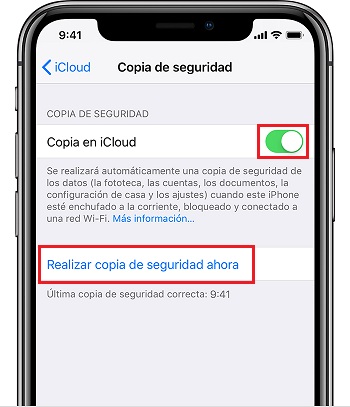
- Μόλις ενεργοποιηθεί, το μόνο που μένει είναι να φορτίσετε τη συσκευή και θα... Συνδεθείτε σε ένα δίκτυο Wi-Fi για να εκτελεστεί αυτόματα η δημιουργία αντιγράφων ασφαλείας..
Τώρα που έχετε ένα αντίγραφο ασφαλείας, μπορείτε να προχωρήσετε στην επαναφορά εργοστασιακών ρυθμίσεων χωρίς συνέπειες ακολουθώντας τα παρακάτω βήματα.
- Παω σε "Ρυθμίσεις" στο κινητό.
- Αναζητήστε την επιλογή «Γενικός" και παίξτε το.
- Επιλέξτε "Επαναφέρω".
- Θα ανοίξει ένα μενού με μερικές επιλογές. Αναζητήστε αυτό που λέει «Διαγραφή περιεχομένου και ρυθμίσεων.
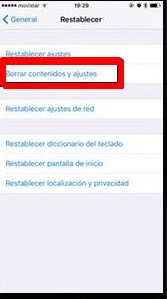
- Εκεί, επιλέξτε «Διαγραφή iPhone».
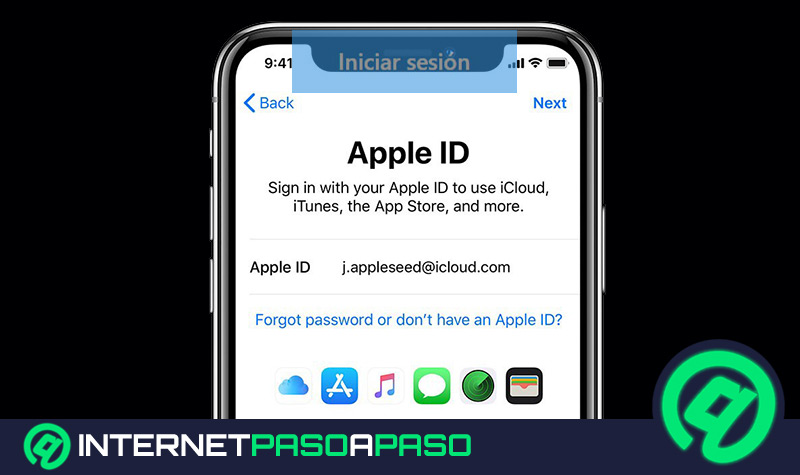
- Στη συνέχεια, θα σας ζητήσει τον κωδικό πρόσβασης και τα στοιχεία σας στο iCloud, καθώς και «Αναζήτηση στο iPhone μου«, αν το έχεις ενεργοποιήσει.
- Μόλις παράσχουν τις πληροφορίες, το λογότυπο της Apple θα εμφανιστεί στην οθόνη και η ομάδα θα ξεκινήσειΑυτή η διαδικασία δεν διαρκεί περισσότερο από 5 λεπτά.
Χρήση των βασικών κουμπιών
Όταν ένας υπολογιστής «παγώνει» και δεν υπάρχει τρόπος να επανεκκινήσετε, να τον τερματίσετε ή να τον επαναφέρετε σε κανονική λειτουργία, είναι σύνηθες να πανικοβάλλεστε και να θέλετε να τον πάτε κατευθείαν σε έναν τεχνικό και να ξοδέψετε χρήματα για επισκευές. Αλλά πριν το κάνετε αυτό, δοκιμάστε να το επισκευάσετε μόνοι σας στο σπίτι ή όπου κι αν βρίσκεστε. Είναι πολύ εύκολο.
Σχεδόν όλοι οι υπολογιστές διαθέτουν ενσωματωμένα συστήματα για πρόσβαση στο μενού διαμόρφωσης και επιβολή επανεκκίνησης ή ενεργοποίησης σε τέτοιες περιπτώσεις, και δεν είναι απαραίτητο να έχετε γνώσεις υπολογιστών ή τεχνολογικά εργαλεία.
Απλώς ακολουθήστε τα παρακάτω βήματα.
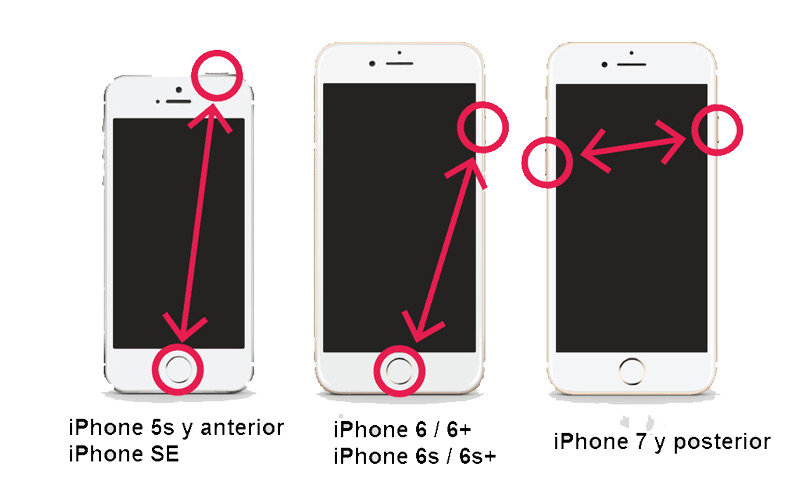
Εάν η μπαταρία του υπολογιστή έχει εξαντληθεί μετά από ώρες που παρέμεινε κολλημένη σε μια στατική εικόνα όπου δεν μπορούσε να γίνει τίποτα ή εάν εξακολουθεί να παρουσιάζει καθυστέρηση, μπορεί να χρησιμοποιηθεί αυτή η μέθοδος.
- Αρχικά, κρατήστε το με το ένα χέρι και βεβαιωθείτε ότι έχετε το άλλο ελεύθερο.
- Θα πρέπει πιέστε και αφήστε γρήγορα το κουμπί Αυξήστε την ένταση του ήχου για περίπου 10 δευτερόλεπτα.
- Επαναλάβετε το προηγούμενο βήμα, αλλά με το Πατήστε παρατεταμένα το κουμπί μείωσης έντασης ήχου για 10 ακόμη δευτερόλεπτα.
- Τέλος, πρέπει πατήστε παρατεταμένα το κουμπί λειτουργίας μέχρι να δείτε το λογότυπο της Apple στην οθόνη.
Από τη λειτουργία ανάκτησης
Η λειτουργία ή το σύστημα ανάκτησης που περιλαμβάνεται στο λειτουργικό σύστημα iOS είναι μια λειτουργία που σας επιτρέπει να ανακτήσετε ένα iPhone ή iPad αποκτώντας ξανά πρόσβαση στο σύστημα μετά από σοβαρά σφάλματα που έχουν προκαλέσει τη διακοπή της λειτουργίας του, καθιστώντας αδύνατη ακόμη και την εκκίνηση.
Αυτό είναι ιδιαίτερα ιδανικό όταν το iTunes δεν αναγνωρίζει τη συσκευή, όταν έχει κολλήσει σε bootloop ή για οποιονδήποτε άλλο λόγο θέλετε να την επαναφέρετε στις εργοστασιακές ρυθμίσεις. Είναι σημαντικό να σημειωθεί ότι αυτή η μέθοδος θα διαγράψει όλα τα δεδομένα και θα εγκαταστήσει την πιο πρόσφατη έκδοση του iOS.
- Για να εισέλθετε στη λειτουργία ανάκτησης ή στη λειτουργία ανάκτησης έκτακτης ανάγκης, πρέπει Συνδέστε τη συσκευή στο Mac σας και ανοίξτε το iTunes.Ακόμα κι αν δεν αναγνωρίζεται, θα πρέπει να ακολουθήσετε τα βήματα.
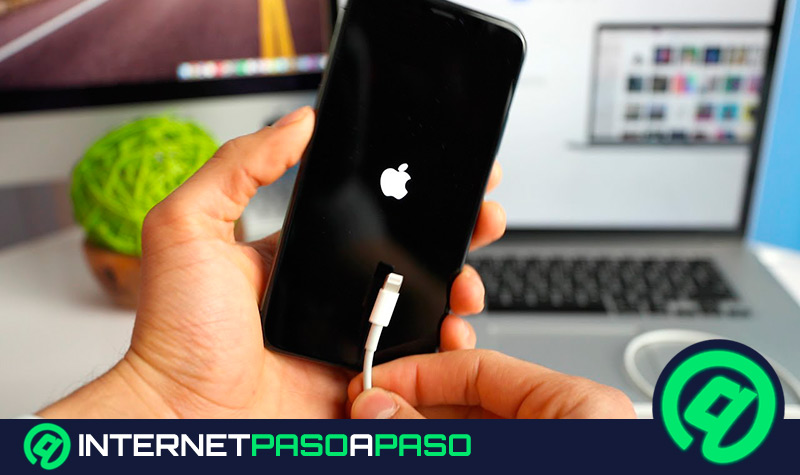
- Τώρα πρέπει αναγκαστική επανεκκίνηση του iPhoneΓια να το κάνετε αυτό, πατήστε ταυτόχρονα το κουμπί αρχικής οθόνης και το κουμπί λειτουργίας μέχρι να εμφανιστεί στην οθόνη η σύνδεση iTunes, όπως στην παρακάτω εικόνα.

- Η ομάδα θα αναγνωρίσει την αναγκαστική επανεκκίνηση Θα εμφανιστεί ένα μήνυμα στην οθόνη με την επιλογή ενημέρωσης ή επαναφοράς. Κάντε κλικ στην επαναφορά και μπορείτε να απολαύσετε το κινητό σας τηλέφωνο σαν καινούργιο μετά από λίγα λεπτά της διαδικασίας.

Από κινητό
Ως προληπτικό μέτρο για να αποφύγετε την πρόκληση ζημιάς στο τηλέφωνό σας , μπορείτε να πραγματοποιήσετε επαναφορά εργοστασιακών ρυθμίσεων όσο εξακολουθεί να λειτουργεί και ολόκληρη η διαδικασία να μπορεί να ολοκληρωθεί στην ίδια διεπαφή. Για να το κάνετε αυτό, ακολουθήστε τα παρακάτω βήματα.
- Κρατήστε πατημένο το Κουμπί λειτουργίας iPhone μέχρι να εμφανιστεί μια μπάρα ολίσθησης στην οθόνη και σύρετέ την προς τα δεξιά.
- Αφήστε το να σβήσει.
- ενεργοποιήστε το ξανά και θα έχετε ολοκληρώσει ένα Μαλακή επαναφορά η οποία απελευθερώνει μνήμη RAM για την επαναφορά του λειτουργικού συστήματος.









Τα σχόλια είναι κλειστά.