Το Microsoft Excel είναι το λογισμικό που χρησιμοποιείτε για τη δημιουργία προτύπων , υπολογιστικών φύλλων και βάσεων δεδομένων . Ωστόσο, ο αριθμός των κελιών και του περιεχομένου τους μπορεί συχνά να είναι υπερβολικός, ειδικά για εργασίες που απαιτούν μεγάλη ροή δεδομένων.
Γι' αυτό το πρόγραμμα περιλαμβάνει ένα εργαλείο που ονομάζεται συγκεντρωτικός πίνακας . Πρόκειται για ένα είδος σύνοψης άλλου περιεχομένου μέσα στο ίδιο έγγραφο . Λειτουργεί ιδανικά για την επεξεργασία μεγάλων ποσοτήτων δεδομένων και τη σύνοψή τους σύμφωνα με τις ανάγκες μας.
Σαν να μην έφταναν όλα αυτά, το Excel διαθέτει επίσης έναν οδηγό για τη δημιουργία και τη διαχείριση αυτού του εργαλείου.
Τι είναι ο οδηγός Συγκεντρωτικού Πίνακα του Excel και πώς μας βοηθά να δημιουργούμε τους πίνακές μας;
Όπως υποδηλώνει και το όνομά του, είναι ένα βοηθητικό πρόγραμμα που απλοποιεί τη διαδικασία δημιουργίας συγκεντρωτικών πινάκων . Χρησιμοποιεί αναδυόμενα παράθυρα για να σας καθοδηγήσει σε όλα τα απαραίτητα βήματα.
Αυτό επιτυγχάνεται μέσω απλών ερωτήσεων που μας επιτρέπουν να κατανοήσουμε τη λειτουργία κάθε σταδίου ανάπτυξης . Το βοηθητικό πρόγραμμα θα μας καθοδηγήσει μέχρι ο συγκεντρωτικός πίνακας να είναι έτοιμος για διαμόρφωση.
Ποια είναι τα πλεονεκτήματα της χρήσης του οδηγού περιστροφικού πίνακα του Excel;
Αξίζει να σημειωθεί ότι είναι πολύ εύκολο στη χρήση . Και λαμβάνοντας υπόψη το επίπεδο γνώσεων που απαιτείται για την εργασία με έναν συγκεντρωτικό πίνακα, ο οδηγός είναι πολύ φιλικός προς το χρήστη . Για αυτόν τον λόγο, συνιστάται για άτομα που είναι αρχάριοι στην εργασία με πίνακες του Excel.
Ωστόσο, αξίζει να αναφερθεί ότι έχει και ορισμένα σχετικά μειονεκτήματα. Ένα από αυτά είναι ότι, από την έκδοση του 2007 του λογισμικού, ο οδηγός δεν βρίσκεται πλέον στην κορδέλα και η ενεργοποίησή του έχει ως αποτέλεσμα μια σειρά από επιπλέον βήματα κατά τη δημιουργία ενός πίνακα.
Από αυτή την άποψη, ένα δεύτερο χαρακτηριστικό είναι ότι μπορείτε να επιτύχετε το ίδιο αποτέλεσμα χωρίς να χρησιμοποιήσετε τον οδηγό . Αυτό σας εξοικονομεί αρκετά βήματα, αν και δεν συνιστάται για όσους το χρησιμοποιούν για πρώτη φορά, καθώς ο οδηγός μπορεί να είναι πολύ χρήσιμος.
Για να δημιουργήσετε έναν συγκεντρωτικό πίνακα χωρίς τον οδηγό, μεταβείτε στο μενού "Εισαγωγή" . Στην ενότητα "Πίνακες" , θα βρείτε τον "Συγκεντρωτικό Πίνακα".
Μάθετε πώς να χρησιμοποιείτε τον οδηγό συγκεντρωτικού πίνακα του Excel βήμα προς βήμα για να δημιουργήσετε ένα
Όπως αναφέραμε προηγουμένως, η γρήγορη πρόσβαση σε αυτό το εργαλείο δεν υπάρχει στην κορδέλα από τις εκδόσεις 2007 και μετά.
Ωστόσο, είναι δυνατό να το προσθέσετε ακολουθώντας τα παρακάτω βήματα:
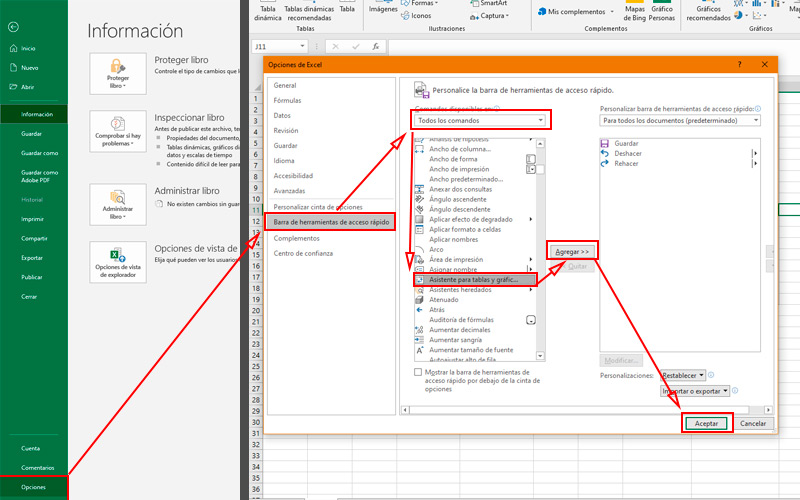
- Εντός της Έγγραφο Excel Αν εργάζεστε, μεταβείτε στην καρτέλα "Αρχείο", που βρίσκεται στην κορδέλα.
- Μέσα σε αυτό θα βρείτε το κουμπί για να "Επιλογές" στο κάτω μέρος της οθόνης.
- Κάνοντας κλικ σε αυτό θα ανοίξει το vπαράθυρο αυτής της κατηγορίας.
- Στην Πλευρικό πλαίσιο, κάντε κλικ στο «Γραμμή εργαλείων γρήγορης πρόσβασης».
- Θα δείτε δύο τομείς ορίζεται. Από τη μία πλευρά, το διαθέσιμες εντολές για προσθήκη στη γραμμή εργαλείων και από την άλλη πλευρά όσοι βρίσκονται ήδη σε αυτό.
- Στην αριστερή στήλη, αλλαγή «Εντολές που χρησιμοποιούνται περισσότερο» με «Όλες οι εντολές».
- Σε αυτό, αναζητήστε και επιλέξτε «Οδηγός Συγκεντρωτικού Πίνακα και Συγκεντρωτικού Γραφήματος»(Σημειώστε ότι παρατίθενται αλφαβητικά)
- Πατήστε το κουμπί "Προσθήκη".
- Και τελικά "Αποδοχή".
Μόλις ολοκληρώσετε αυτά τα βήματα, θα βρείτε τον οδηγό στην επάνω αριστερή γωνία του προγράμματος . Τώρα που έχετε αυτό το κουμπί, το μόνο που μένει είναι να αρχίσετε να το χρησιμοποιείτε . Για να το κάνετε αυτό, θα πρέπει να εφαρμόσετε τον οδηγό σε έναν προϋπάρχοντα πίνακα . Αυτός ο πίνακας πρέπει να είναι ταξινομημένος και να περιέχει τους ίδιους τύπους τιμών σε κάθε στήλη ή γραμμή.
Στη συνέχεια, προχωρήστε με αυτά τα βήματα:
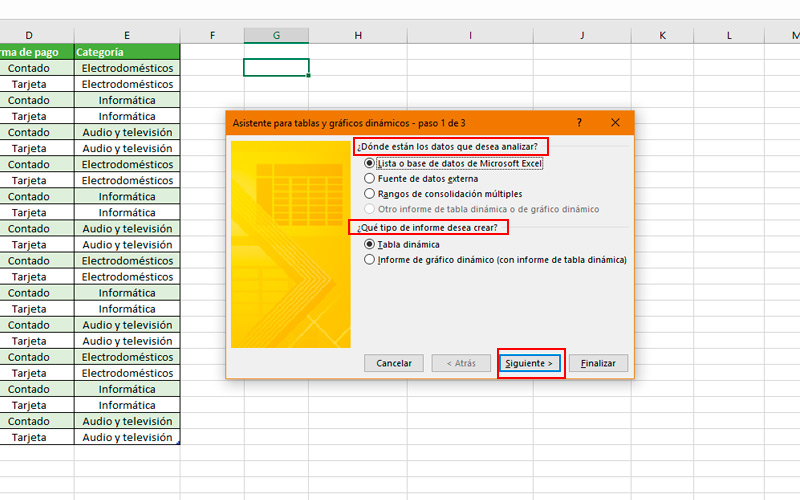
- Πάτα το κουμπί που μόλις δημιουργήσαμεΉ, αν προτιμάτε, μπορείτε να έχετε πρόσβαση σε αυτό μέσω μιας συντόμευσης πληκτρολογίου. «Alt+T+B» αν το Excel είναι στα Ισπανικά ή «Alt+D+P» αν είναι στα Αγγλικά.
- ΕΝΑ μικρό παράθυροΣτο οποίο πρέπει να δηλώσετε πού βρίσκονται τα δεδομένα που θα χρησιμοποιήσετε για τον συγκεντρωτικό πίνακα. Στο παράδειγμα θα χρησιμοποιήσουμε έναν που βρίσκεται στο ίδιο έγγραφο.
- Πρέπει επίσης να επιλέξετε το τύπος ανάλυσης που θα δημιουργήσετε, επιλέγοντας ανάμεσα σε ένα συγκεντρωτικός πίνακας ή un γραφικό.
- Αφού αποφασίσαμε αυτό, πιέζουμε "Επόμενο".
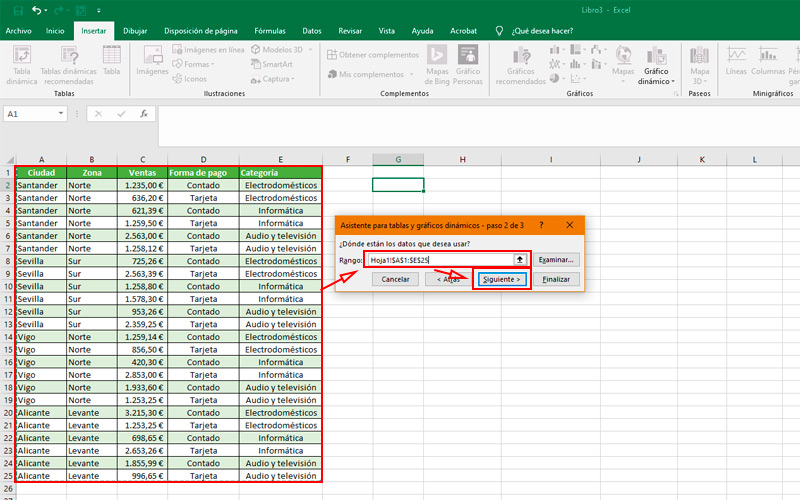
- Στο επόμενο πλαίσιο πρέπει να δηλώσετε Τα κελιά περιέχουν τα δεδομένα που θέλετε να χρησιμοποιήσετεΓια να το κάνετε αυτό, απλώς σύρετε τον κέρσορα πάνω τους ενώ κρατάτε πατημένο το κύριο κουμπί.
- πρέσα "Επόμενο".
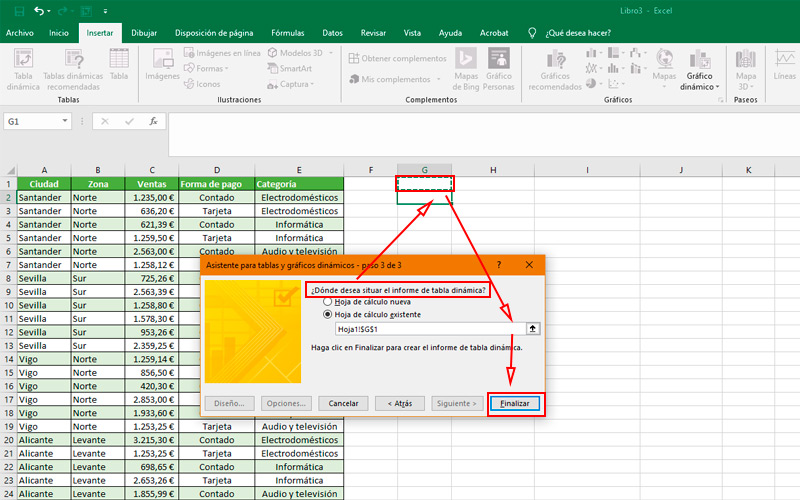
- Στο τελευταίο παράθυρο του οδηγού πρέπει να υποδείξετε Σε ποιο μέρος του φύλλου θα τοποθετηθεί ο συγκεντρωτικός πίνακας;Είναι απλώς θέμα επιλογής του κελιού που θα χρησιμεύσει ως η επάνω αριστερή γωνία του.
- Τέλος, πατήστε "Οριστικοποιώ".
Μόλις ολοκληρωθούν αυτά τα βήματα, θα εμφανιστεί ένα πλαίσιο όπου θα βρίσκεται ο συγκεντρωτικός πίνακας και ένα παράρτημα στη δεξιά πλευρά της οθόνης όπου πρέπει να τον ρυθμίσετε.
Δείκτης