Γενικά, όταν περιηγούμαστε στο διαδίκτυο αναζητώντας οπτικό περιεχόμενο, είτε πρόκειται για μια εικόνα που θέλουμε να δημιουργήσουμε είτε για να συμπεριλάβουμε περιεχόμενο στο ιστολόγιό μας ή στη σελίδα εργασίας μας στο Facebook ή το Instagram, καταλήγουμε πάντα σε μια τράπεζα εικόνων.
Σε αυτά, σίγουρα θα βρούμε άφθονο εξαιρετικό γραφικό περιεχόμενο για να δουλέψουμε, αλλά υπάρχει μια μικρή λεπτομέρεια: τα περισσότερα από αυτά τα αρχεία είναι σε μορφή EPS και πιθανώς αναρωτιέστε: "Πώς μπορώ να δουλέψω με αυτά;"
Αν θέλετε να μάθετε πώς να ανοίγετε και να έχετε πρόσβαση στα περιεχόμενα ενός αρχείου EPS, ποια είναι τα καλύτερα προγράμματα για να προβάλλετε, να επεξεργάζεστε, ακόμη και να δημιουργείτε οπτικό περιεχόμενο με αυτήν τη μορφή, θα πρέπει να διαβάσετε ολόκληρο αυτό το άρθρο.
Τι είναι τα αρχεία .EPS και σε τι χρησιμεύουν;
Το Encapsulated PostScript ή EPS είναι μια μορφή μεταφοράς γραφικών αρχείων. Αυτός ο τύπος επέκτασης διευκολύνει την ενσωμάτωση γραφικών πληροφοριών, οι οποίες στη συγκεκριμένη περίπτωση αποτελούνται από διανύσματα, σε διάφορα προγράμματα λογισμικού σχεδιασμού και απεικόνισης.
Τα σχήματα σε μορφή EPS δεν υποστηρίζουν διαφάνεια και είναι μάλλον συμπαγή, επειδή είναι ένα επίπεδο σημείων και ακμών που ενώνονται σε δυαδικές πληροφορίες, σε αντίθεση με μια κοινή εικόνα που χειρίζεται με pixel.
Λόγω της φύσης των διανυσμάτων, μπορούν να αλλάξουν το μέγεθός τους χωρίς να αλλοιωθεί η οπτική ποιότητα. Γι' αυτό τα αρχεία EPS είναι τόσο σημαντικά για όλους τους γραφίστες.
Πώς να ανοίξω και να προβάλω αρχεία .EPS σε smartphone ή υπολογιστές;
Αν εργάζεστε στον σχεδιασμό εικόνων, ίσως θελήσετε να μάθετε πώς να ανοίγετε αρχεία EPS σε διαφορετικά λειτουργικά συστήματα. Υπάρχουν σίγουρα αμέτρητες μορφές και εργαλεία για το άνοιγμά τους, αλλά είναι πραγματικά λειτουργικά; Σε αυτήν την ενότητα, θα περιγράψουμε λεπτομερώς τα καλύτερα διαθέσιμα. Αξίζει να σημειωθεί ότι αυτά επικεντρώνονται σε λογότυπα επωνυμιών και εικόνες από το διαδίκτυο.
Σε υπολογιστή με Windows
Ο καλύτερος τρόπος για να ανοίξετε ένα αρχείο είναι χρησιμοποιώντας το αρχικό του πρόγραμμα, όπως το Adobe Illustrator, το οποίο είναι εγγενές και εξαιρετικό για εργασία με αυτά.
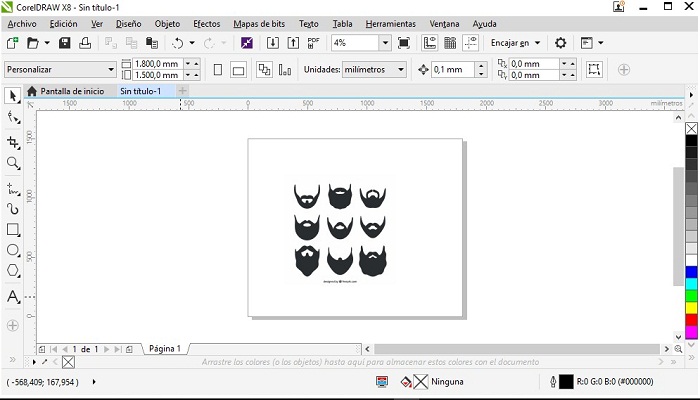
Από την δική μας οπτική γωνία και από τη δική μας εμπειρία, ο καλύτερος τρόπος για να ανοίξετε ένα αρχείο EPS μετά το Adobe Illustrator είναι με το Corel Draw. Το μόνο που έχετε να κάνετε είναι να ανοίξετε το πρόγραμμα και, στη συνέχεια, σε ένα νέο έγγραφο, να κάνετε κλικ στην επιλογή "Εισαγωγή" στην επάνω γραμμή.
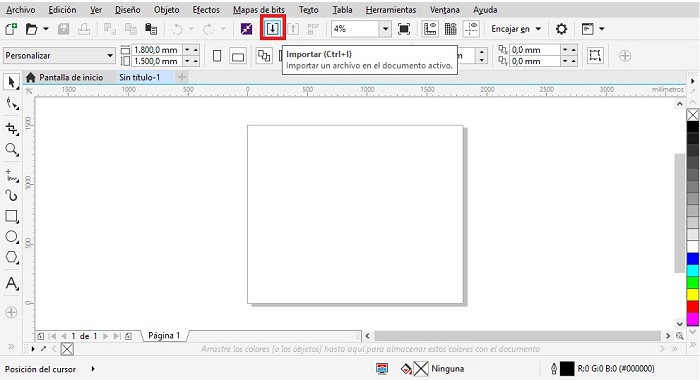
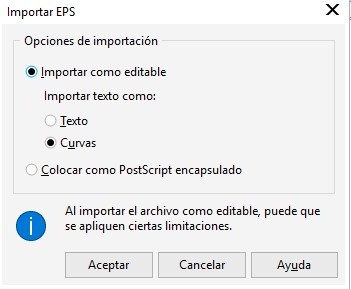
- Θα εντοπίσουμε το αρχείο EPS Και μετά θα το εισαγάγουμε. Αυτό θα μας δώσει ένα μήνυμα σαν αυτό. Θα το αφήσουμε ως έχει.
- Στη συνέχεια επιλέξαμε ακριβώς μέσα πού να το κολλήσω.
- Έτοιμο θα έχουμε τα διανύσματά μας να δουλεύουμε και να τροποποιούμε όπως θέλουμε.
Με διαδικτυακά εργαλεία
Ένας άλλος τρόπος για να δείτε τις πληροφορίες που περιέχονται σε ένα αρχείο EPS είναι με έναν ηλεκτρονικό μετατροπέα, καθώς ενδέχεται να αντιμετωπίσετε δυσκολίες στην εγκατάσταση του Adobe Illustrator. Μπορείτε να μετατρέψετε το αρχείο EPS σας στην προτιμώμενη μορφή εικόνας δωρεάν χρησιμοποιώντας αυτόν τον ιστότοπο: Epsconverter.com
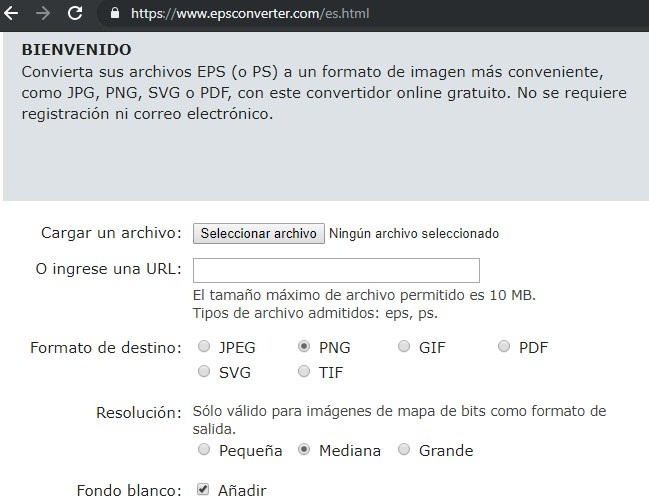
Η μετατροπή αυτών των αρχείων είναι πολύ απλή: το μόνο που έχετε να κάνετε είναι να ανεβάσετε το αρχείο, να επιλέξετε τη μορφή και το μέγεθος, ακόμη και να επιλέξετε αν θα προσθέσετε λευκό φόντο. Μπορείτε ακόμη και να τα δείτε και να τα συμπεριλάβετε στα έγγραφά σας στο Microsoft Word, αλλά δεν μπορείτε να τα επεξεργαστείτε.
Σε υπολογιστές Mac
Σε Mac η διαδικασία είναι παρόμοια, παρόλο που το έγγραφο μπορεί να προβληθεί από το προεπιλεγμένο πρόγραμμα προβολής της Apple, δεν μπορεί να επεξεργαστεί, επειδή τα αρχεία EPS δημιουργούνται από την Adobe Systems.
Επομένως, μπορούμε να τα ανοίξουμε μόνο σε σχεδόν οποιοδήποτε πρόγραμμα της Adobe, όπως το Acrobat, το Photoshop, και τέλος στο εγγενές Illustrator, το οποίο συνιστούμε να χρησιμοποιήσετε για να τα ανοίξετε, ώστε να δουλέψετε καλύτερα σε αυτά.
Σε Mac είναι επίσης δυνατό να χρησιμοποιήσετε τον μετατροπέα που αναφέρθηκε παραπάνω και μπορεί επίσης να προβληθεί με το Microsoft Word και όλες τις επιλογές των Windows.
Σε κινητά τηλέφωνα Android
Στο Android, η διαδικασία είναι πολύ πιο απλή αλλά λίγο πιο περιορισμένη, καθώς δεν έχουμε το Adobe Illustrator και επομένως δεν μπορούμε να επεξεργαστούμε πλήρως αρχεία EPS. Μπορούμε να κάνουμε μόνο κάποιες αλλαγές με το Photoshop, αλλά να έχετε κατά νου ότι η αποθήκευση θα μετατρέψει το αρχείο από EPS σε κάποια άλλη μορφή εικόνας.
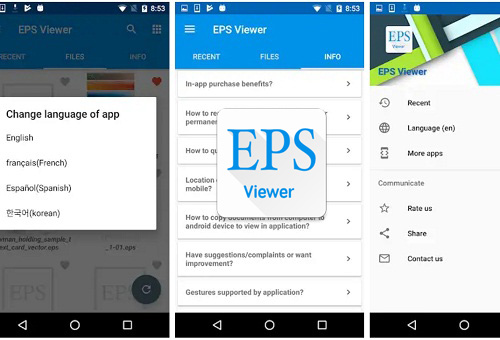


Μπορούμε να τα δούμε και με το Acrobat, αλλά η καλύτερη εφαρμογή για αυτό είναι το EPS File Viewer. Μπορείτε επίσης να χρησιμοποιήσετε τον μετατροπέα Epsconverter.com και στη συνέχεια να τα δείτε σε άλλη μορφή.
Σε συσκευές iPhone με iOS
Σε συσκευές iOS, έχουμε λιγότερες επιλογές προβολής από αυτές που υπάρχουν ήδη σε Android, αλλά μια μέθοδος που συνιστάται ιδιαίτερα είναι η μετατροπή του αρχείου EPS σε PDF, η οποία επιτρέπει την σωστή προβολή του σε οποιαδήποτε συσκευή iOS.
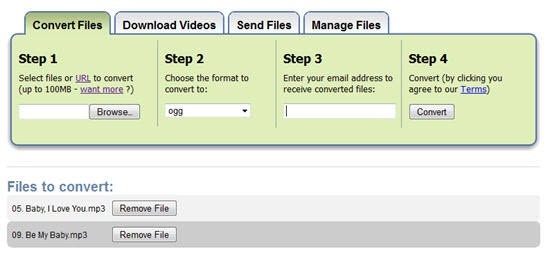
Για να το κάνουμε αυτό, χρειάζεται μόνο να έχουμε πρόσβαση σε αυτήν τη σελίδα, Zamzar.com, όπου θα πρέπει να ανεβάσουμε το αρχείο, να επιλέξουμε τη μορφή που θα αλλάξουμε, να εισάγουμε το email μας και να περιμένουμε να πραγματοποιηθεί η μετατροπή.
Λίστα με τις καλύτερες εναλλακτικές εφαρμογές και προγράμματα για το άνοιγμα ενός εγγράφου με την επέκταση .eps χωρίς τη χρήση του Adobe Illustrator
Το Adobe Illustrator δεν είναι το μόνο πρόγραμμα που μπορεί να προβάλει διανυσματικά σχέδια, αν και προς το παρόν είναι το πιο προσβάσιμο και αυτό που το κάνει καλύτερα. Υπάρχουν και άλλα για την ανάπτυξη έργων και τον πειραματισμό με αυτές τις μορφές, μερικά από τα οποία είναι τα ακόλουθα.
Corel Draw
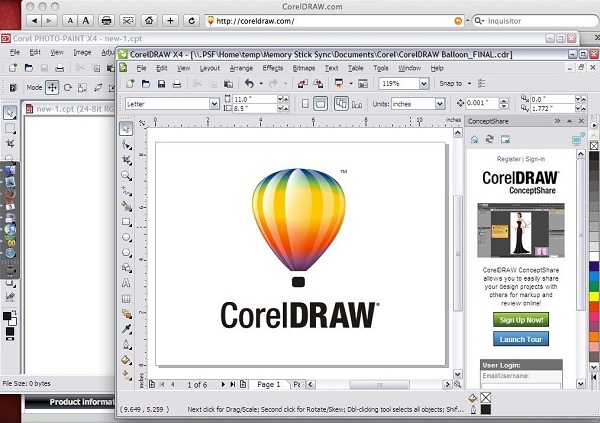
Είναι ένα επαγγελματικό λογισμικό διανυσματικού σχεδιασμού που ειδικεύεται στο σχέδιο, προσφέροντας ένα ευρύ φάσμα λειτουργιών για το σχεδιασμό λογότυπων, διαφημίσεων, banner, σχεδίων ιστοσελίδων και έντυπου υλικού. Είναι μόνο ένα εργαλείο σε μια ολοκληρωμένη σουίτα που περιλαμβάνει επίσης εργαλεία αρχιτεκτονικού σχεδιασμού όπως το CorelCAD και, φυσικά, είναι πλήρως συμβατό με αρχεία EPS.
Photoshop
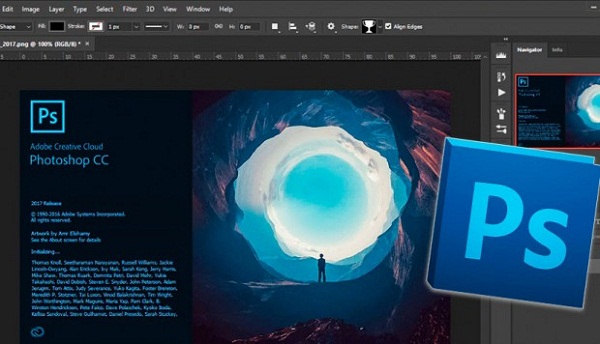
Το Photoshop είναι ένα λογισμικό επεξεργασίας γραφικών raster, που χρησιμοποιείται κυρίως για τη βελτίωση εικόνων. Το κύριο χαρακτηριστικό του είναι το σύστημα επιπέδων, το οποίο επιτρέπει τη δομή εικόνων και τον πειραματισμό για την επίτευξη του επιθυμητού αποτελέσματος. Ενώ είναι πλήρως συμβατό με αρχεία EPS, δεν είναι εγγενής μορφή, που σημαίνει ότι μπορείτε να τα ανοίξετε και να τα τροποποιήσετε, αλλά η αποθήκευσή τους θα τα μετατρέψει σε διαφορετική μορφή εικόνας.
Inkscape
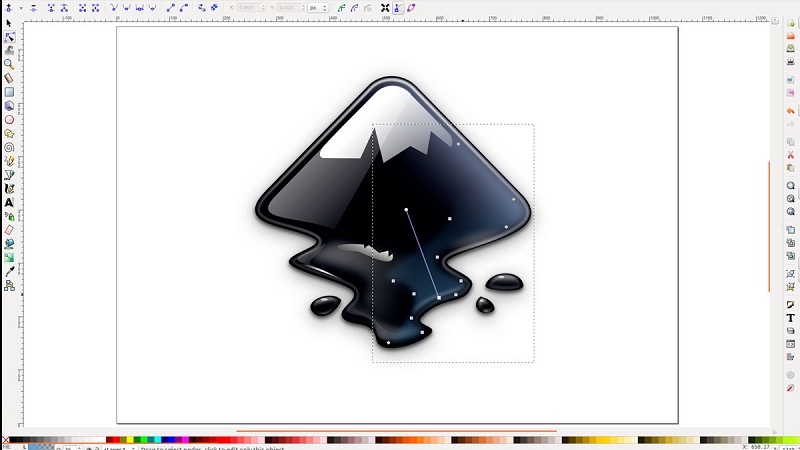
Αυτό το λογισμικό είναι ανοιχτού κώδικα και διαθέσιμο για Windows και Mac . Ενώ η διεπαφή του δεν είναι ιδιαίτερα εύχρηστη, είναι καλό για τη μετατροπή εικόνων bitmap σε διανύσματα, την εισαγωγή αρχείων .ai και πολλά άλλα. Το κύριο μειονέκτημά του είναι η έλλειψη υποστήριξης χρωμάτων CMYK, επομένως δεν θα είναι κατάλληλο για τη δημιουργία εκτυπώσιμων εξαρτημάτων.
Gravit
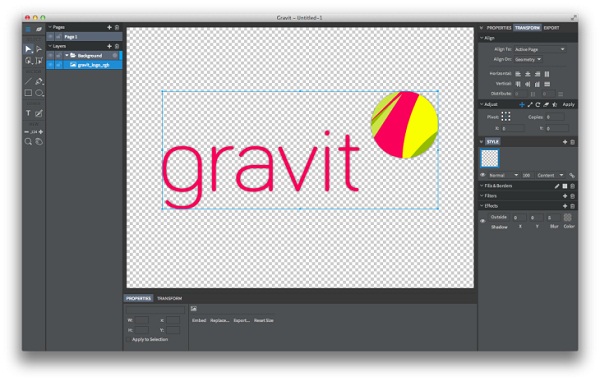
Αυτό το εργαλείο διανυσματικής σχεδίασης είναι δωρεάν και δεν απαιτεί λήψη, που σημαίνει ότι μπορείτε να το χρησιμοποιήσετε online. Απλώς πρέπει να εγγραφείτε για να δημιουργήσετε έναν λογαριασμό χρήστη. Με αυτό, μπορείτε να δημιουργήσετε σχέδια και να εισαγάγετε και να επεξεργαστείτε υπάρχουσες επεκτάσεις αρχείων .SVG ή .EPS.