

Du hast dasselbe Handy seit über sechs Monaten und es ist immer noch nützlich für die Arbeit oder andere Aufgaben. Das einzige Problem bei so einem alten Gerät ist die Menge an Daten, die sich darauf ansammelt. Alle Daten und Dateien, die du seit der ersten Nutzung gespeichert hast, werden nicht mehr benötigt, sind aber trotzdem noch da. Deshalb ist dein Gerät langsam, lädt ewig oder funktioniert nicht richtig.
Das iPhone 6 ist ein relativ modernes High-End-Modell von Apple. Um Geld zu sparen, kaufen es viele gebraucht und erhalten so die Dateien des Vorbesitzers. Zu den Problemen, die durch unnötige Dateien auf dem Gerät entstehen können, gehören Startschwierigkeiten, Probleme beim Laden von Apps, Leistungseinbußen und sehr häufig sogar das Einfrieren des Geräts , sodass der Nutzer ratlos zurückbleibt.
Deshalb wissen wir, wie wichtig die Reinigung Ihres Smartphones sein kann – egal ob Sie es verkaufen möchten, gerade ein neues gekauft haben, es nicht mehr reagiert oder Sie mit der Leistung unzufrieden sind. Die gute Nachricht: Es gibt mehrere Möglichkeiten, ein iPhone auf die Werkseinstellungen zurückzusetzen , und wir erklären sie Ihnen alle.
Schritte zum Zurücksetzen Ihres iPhone 6 auf die Werkseinstellungen
Ganz gleich, wie schwerwiegend das Problem mit Ihrem Gerät ist, es gibt wahrscheinlich eine einfache Lösung, die Sie selbst zu Hause beheben können, ohne einen Techniker zu benötigen. Ein Hard-Reset ist in der Regel die Lösung , da er alle Daten auf Ihrem Gerät löscht und es auf die Werkseinstellungen zurücksetzt . Im Folgenden zeigen wir Ihnen alle Möglichkeiten, einen Hard-Reset durchzuführen.
Von iTunes
Die erste Methode, die wir erklären, beinhaltet das Zurücksetzen auf die Werkseinstellungen mithilfe von iTunes. Dies ist eine der einfachsten Methoden und ideal für das iPhone 6 oder iPhone 6s, selbst wenn Sie keine Apple-ID besitzen.
- Um damit zu beginnen, Öffnen Sie iTunes auf Ihrem PC. und schließen Sie das Gerät an über das Original-USB-Kabel.
- Höchstwahrscheinlich wird eine Meldung erscheinen, die lautet:Vertrauen Sie diesem Computer"auf dem Bildschirm, zu dem wir müssen Sag ja und befolgen Sie die angegebenen Schritte.
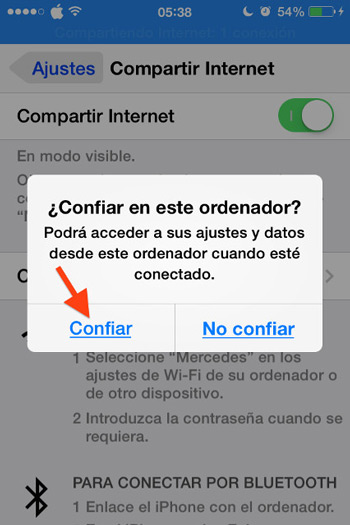
- Öffnen Sie iTunes und im Bedienfeld von Zusammenfassung Sie müssen auf « klicken.IPhone wiederherstellen«.

- Sie werden um eine Bestätigung gebeten. Sie müssen „Ja“ auswählen, damit das iPhone wiederhergestellt werden kann.
- Nach der Bestätigung startet das Mobiltelefon automatisch neu und es wird wie neu sein.
Von iCloud
Sie möchten Ihr iPhone auf die Werkseinstellungen zurücksetzen, aber keine wichtigen Daten verlieren? Dann ist dies die richtige Option für Sie.
iCloud ist standardmäßig auf allen mobilen Apple-Geräten integriert. Mit diesem System können Sie alle Arten von Daten und Dateien in der Cloud speichern. Obwohl viele nicht wissen, wie man es benutzt, ist die Aktivierung von iCloud zum Erstellen eines Backups, in dem Sie Ihre Informationen speichern und jederzeit darauf zugreifen können, ganz einfach.
Bevor wir den Neustart durchführen, erklären wir Ihnen, wie Sie diese iCloud-Option aktivieren:
- Navigieren Sie auf dem Gerätebildschirm zu «Einstellungen" und suchen Sie nach der Option «iCloud ".
- Im Inneren befindet sich eine Speisekarte mit vielen Optionen, die Sie vielleicht verwirren, aber lassen Sie sich nicht ablenken, suchen Sie einfach nach der Option mit der Aufschrift „Backup“. Dieses hier befindet sich fast ganz am Ende. Sie müssen den Schalter einschalten..
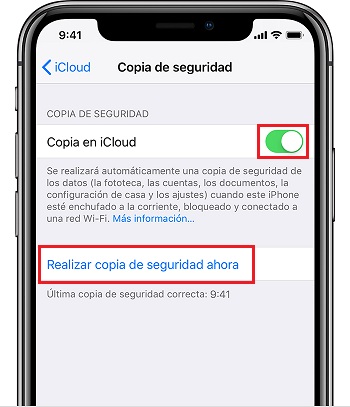
- Sobald es aktiviert ist, muss das Gerät nur noch aufgeladen werden, und es wird funktionieren. Stellen Sie eine WLAN-Verbindung her, um die Datensicherung automatisch durchzuführen..
Nachdem Sie nun eine Datensicherung erstellt haben, können Sie mit den folgenden Schritten einen Werksreset ohne weitere Folgen durchführen.
- Gehe zu "Einstellungen" auf dem Handy.
- Suchen Sie nach der Option «Allgemeines" und spiele es.
- Wählen "Wiederherstellen".
- Es öffnet sich ein Menü mit einigen Optionen; suchen Sie nach der Option mit der Aufschrift „Inhalte und Einstellungen löschen.
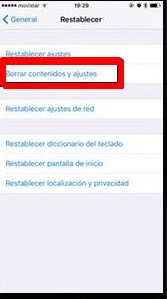
- Wählen Sie dort „iPhone löschen ».
- Anschließend werden Sie nach Ihrem iCloud-Passwort und Ihren iCloud-Zugangsdaten gefragt, und nach «Suche mein iPhone«, falls Sie es aktiviert haben.
- Sobald sie die Informationen eingegeben haben, erscheint das Apple-Logo auf dem Bildschirm und Das Team wird mit dem Start beginnen.Dieser Vorgang dauert nicht länger als 5 Minuten.
Verwendung der grundlegenden Tasten
Wenn ein Computer einfriert und sich weder neu starten noch herunterfahren lässt, ist es verständlich, dass man in Panik gerät und ihn sofort zu einem Techniker bringen und Geld für Reparaturen ausgeben möchte. Bevor Sie das tun, versuchen Sie jedoch, das Problem selbst zu Hause oder unterwegs zu beheben; es ist ganz einfach.
Fast alle Computer verfügen über eingebaute Systeme, um in solchen Fällen auf das Konfigurationsmenü zuzugreifen und einen Neustart oder ein Hochfahren zu erzwingen. Computerkenntnisse oder technische Hilfsmittel sind hierfür nicht erforderlich.
Folgen Sie einfach den unten stehenden Schritten.
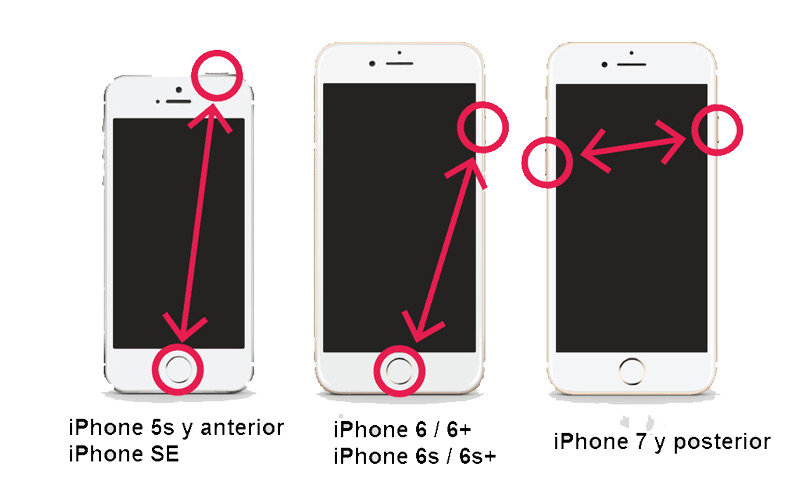
Wenn der Computer nach stundenlangem Nichtstun und dem Anzeigen eines statischen Bildes leer ist oder wenn er immer noch ruckelt, kann diese Methode angewendet werden.
- Halten Sie es zunächst mit einer Hand fest und vergewissern Sie sich, dass Sie die andere Hand frei haben.
- Debes schnell zusammendrücken und loslassen Taste Drehen Sie die Lautstärke für etwa 10 Sekunden auf.
- Wiederholen Sie den vorherigen Schritt, aber mit dem Halten Sie die Leiser-Taste weitere 10 Sekunden lang gedrückt..
- Schließlich müssen Sie Halten Sie die Einschalttaste gedrückt bis das Apple-Logo auf dem Bildschirm erscheint.
Aus dem Wiederherstellungsmodus
Der im iOS-Betriebssystem enthaltene Wiederherstellungsmodus bzw. das Wiederherstellungssystem ermöglicht es Ihnen, ein iPhone oder iPad wiederherzustellen, indem Sie nach schwerwiegenden Fehlern, die dazu geführt haben, dass es nicht mehr funktioniert und sich nicht einmal mehr hochfahren lässt, wieder auf das System zugreifen können.
Dies ist besonders geeignet, wenn iTunes das Gerät nicht erkennt, es in einer Boot-Schleife hängt oder Sie es aus einem anderen Grund auf die Werkseinstellungen zurücksetzen möchten. Wichtig: Bei dieser Methode werden alle Daten gelöscht und die neueste iOS-Version installiert.
- Um in den Wiederherstellungsmodus oder den Notfallwiederherstellungsmodus zu gelangen, müssen Sie Verbinde das Gerät mit deinem Mac und öffne iTunes.Auch wenn es nicht anerkannt wird, sollten Sie die Schritte trotzdem befolgen.
- Jetzt musst du Neustart des iPhone erzwingenDrücken Sie dazu gleichzeitig die Home-Taste und die Ein-/Aus-Taste, bis die iTunes-Verbindung auf dem Bildschirm erscheint, wie in der folgenden Abbildung dargestellt.

- Das Team wird den erzwungenen Neustart anerkennen. Es erscheint eine Meldung auf dem Bildschirm mit der Option zum Aktualisieren oder Wiederherstellen; klicken Sie auf Wiederherstellen und schon nach wenigen Minuten können Sie Ihr Mobiltelefon wie neu genießen.

Vom Handy aus
Um Schäden an Ihrem Telefon zu vermeiden , können Sie es vorsorglich auf die Werkseinstellungen zurücksetzen, während es noch funktionsfähig ist. Der gesamte Vorgang lässt sich über dieselbe Benutzeroberfläche abschließen. Gehen Sie dazu wie folgt vor.
- Halten Sie die Taste gedrückt iPhone-Ein-/Ausschalter bis ein Schieberegler auf dem Bildschirm erscheint und schieben Sie ihn nach rechts.
- Lass es sich ausschalten.
- schalten Sie es wieder ein und Sie haben eine abgeschlossen Soft Reset Dadurch wird RAM-Speicher freigegeben, um das Betriebssystem zurückzusetzen.









Kommentare sind geschlossen.