

Du har haft den samme telefon i over seks måneder, og den er stadig brugbar til arbejde eller hvad du nu skal lave. Det eneste problem, når du har haft en i lang tid, er mængden af data, der gemmes på den. Alle de data eller filer, du har gemt, siden du begyndte at bruge den, er ikke længere nødvendige, men de er der stadig. Det er derfor, din enhed er langsom, tager lang tid at indlæse, eller den fungerer ikke korrekt.
iPhone 6 er en relativt moderne high-end model fra Apple. For at spare penge køber folk dem ofte brugt, og de ender med at have alle den tidligere ejers filer tilbage. Nogle af de problemer, der forårsages af en enhed fyldt med unødvendige filer, omfatter problemer med systemstart, problemer med indlæsning af applikationer, langsom ydeevne og meget ofte fryser enheden , hvilket gør brugeren usikker på, hvad de skal gøre.
Med dette i tankerne forstår vi, hvor vigtigt det kan være at rengøre din telefon, uanset om du sælger den, lige har købt en ny, den holder op med at reagere, eller du synes, den ikke fungerer godt nok. Den gode nyhed er, at der er flere måder at nulstille en iPhone til fabriksindstillingerne , og vi vil forklare dem alle.
Trin til at nulstille din iPhone 6 og returnere den til fabriksindstillingerne
Uanset hvor alvorligt problemet er med din enhed, er der sandsynligvis en simpel måde at løse det på derhjemme uden at skulle bruge en tekniker. En hard nulstilling er en universalmiddel , da den sletter alle data på din enhed og gendanner den til fabriksindstillingerne . Nedenfor viser vi dig alle måderne at udføre en hard nulstilling.
Fra iTunes
Den første metode, vi vil forklare, involverer en hård nulstilling ved hjælp af iTunes. Dette er en af de enkleste måder og er ideel til iPhone 6 eller iPhone 6s, selvom du ikke har et Apple ID.
- Til at begynde med, Åbn iTunes på din pc og tilslut enheden via det originale USB-kabel.
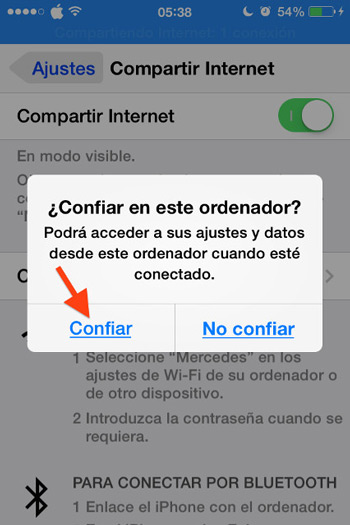
- Der vil højst sandsynligt dukke en besked op, der siger "Stol på denne computer"på skærmen, som vi skal sig ja og følg de angivne trin.
- Åbn iTunes, og i panelet Resumé Du skal klikke på «Gendan iPhone".

- Den vil bede dig om bekræftelse Du skal vælge "ja" for at iPhonen kan gendannes.
- Efter bekræftelse genstarter mobiltelefonen automatisk, og det bliver som nyt.
Fra iCloud
Vil du gendanne din iPhone til fabriksindstillingerne, men ikke miste vigtige data? Dette er den rigtige løsning for dig.
iCloud er som standard integreret på alle Apples mobile enheder. Dette system giver dig mulighed for at gemme og gemme alle slags data og filer i skyen. Selvom mange ikke ved, hvordan man bruger det, er det meget nemt at aktivere iCloud for at oprette en sikkerhedskopi, hvor du kan gemme dine oplysninger og få adgang til dem, når du vil.
Før du genstarter, vil vi forklare, hvordan du aktiverer denne iCloud-funktion:
- På enhedens skærm skal du navigere til «Indstillinger» og kig efter muligheden «iCloud.
- Indeni vil der være en menu med mange muligheder, der kan forvirre dig, men lad dig ikke rive med, bare kig efter den, der siger «"Sikkerhedskopiering". Denne er placeret næsten helt til sidst, Du skal tænde for kontakten.
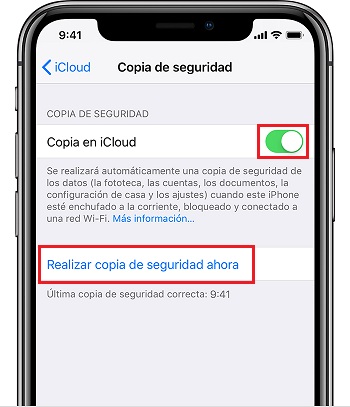
- Når den er aktiv, er alt, hvad der er tilbage, at oplade enheden, og så vil den Opret forbindelse til et Wi-Fi-netværk for automatisk at udføre sikkerhedskopieringen..
Nu hvor du har en sikkerhedskopi, kan du fortsætte med at udføre en fabriksnulstilling uden konsekvenser ved at følge nedenstående trin.
- Gå til "Indstillinger» på mobil.
- Se efter muligheden «Generel" og spille det.
- Vælg "Gendan".
- En menu med et par muligheder åbnes; se efter den, der siger «Slet indhold og indstillinger.
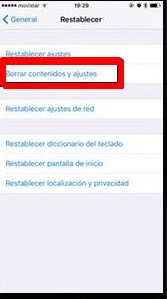
- Der skal du vælge «Slet iPhone”.
- Den vil derefter bede om din iCloud-adgangskode og dine oplysninger, og om «Søg i min iPhone«, hvis du har aktiveret den.
- Når de har angivet oplysningerne, vises Apple-logoet på skærmen, og holdet vil begynde at starteDenne proces tager ikke mere end 5 minutter.
Brug af de grundlæggende knapper
Når en computer fryser, og der ikke er nogen måde at genstarte, lukke ned eller få den til at fungere normalt igen, er det almindeligt at gå i panik og få lyst til at tage den direkte til en tekniker og bruge penge på reparationer. Men før du gør det, så prøv at reparere den selv derhjemme eller hvor du end er; det er meget nemt.
Næsten alle computere har indbyggede systemer til at få adgang til konfigurationsmenuen og fremtvinge en genstart eller opstart i sådanne tilfælde, og det er ikke nødvendigt at have computerkendskab eller teknologiske værktøjer.
Følg blot nedenstående trin.
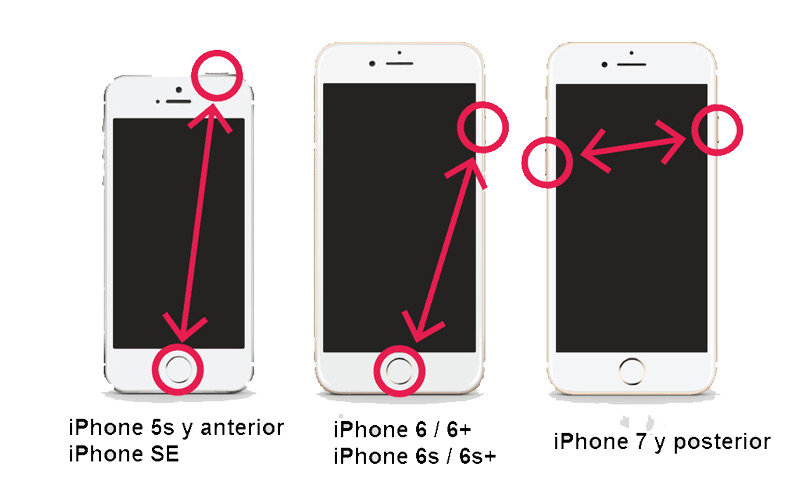
Hvis computeren er løbet tør for batteri efter at have siddet fast i et statisk billede i timevis, hvor intet kunne gøres, eller hvis den stadig halter, kan denne metode bruges.
- Først skal du holde den med den ene hånd og sørge for at have den anden fri.
- Du klem og slip hurtigt knappen Skru op for lydstyrken i cirka 10 sekunder.
- Gentag det forrige trin, men med Tryk og hold lydstyrkeknappen nede i 10 sekunder mere.
- Endelig skal du tryk og hold tænd/sluk-knappen nede indtil du ser Apple-logoet på skærmen.
Fra gendannelsestilstand
Gendannelsestilstanden eller -systemet, der er inkluderet i iOS-operativsystemet, er en tilstand, der giver dig mulighed for at gendanne en iPhone eller iPad ved at få adgang til systemet igen efter alvorlige fejl, der har fået den til at stoppe med at virke, hvilket gør det umuligt engang at starte op.
Dette er især ideelt, når iTunes ikke genkender enheden, når den sidder fast i en bootloop , eller hvis du af en anden grund ønsker at gendanne den til fabriksindstillingerne. Det er vigtigt at bemærke, at denne metode sletter alle data og installerer den nyeste version af iOS.
- For at gå i gendannelsestilstand eller nødgendannelsestilstand skal du Tilslut enheden til din Mac, og åbn iTunes.Selv hvis det ikke genkendes, bør du stadig følge trinnene.
- Nu skal du tving genstart iPhoneFor at gøre dette skal du trykke på hjem-knappen og tænd/sluk-knappen samtidigt, indtil iTunes-forbindelsen vises på skærmen, som på det følgende billede.

- Holdet vil genkende den tvungne genstart Der vises en besked på skærmen med mulighed for at opdatere eller gendanne. Klik på gendan, og du kan nyde din mobiltelefon som ny efter et par minutter.

Fra mobil
Som en forebyggende foranstaltning for at undgå at beskadige din telefon , kan du udføre en fabriksnulstilling, mens den stadig fungerer, og hele processen kan udføres i den samme brugerflade. Følg nedenstående trin for at gøre dette.
- Hold nede iPhone-tænd/sluk-knap indtil en skyderbjælke vises på skærmen, og skub den til højre.
- Lad den slukke.
- tænd den igen og du vil have gennemført en Soft Reset hvilket frigør RAM-hukommelse til at nulstille operativsystemet.









Kommentarer er lukket.