
Det kan være en reel hovedpine at håndtere fjernforbindelser, især når du vil have alt til at fungere automatisk, og systemet beslutter sig for at gøre dit liv surt . Uanset om du har brug for adgang til dit kontornetværk for at få arbejdet gjort eller vil beskytte dine data, mens du browser på en café, er det at få VPN'en til at aktiveres automatisk forskellen på at starte din dag fredeligt og spilde ti minutter på at kæmpe med din computer.
I den forbindelse er der mange grunde til, at en forbindelse kan mislykkes, lige fra en simpel fejl i konfigurationen af pc-uret til komplekse certifikatproblemer i virksomhedsmiljøer. For at spare dig besværet med at søge efter løsninger har vi samlet alle de nødvendige oplysninger for at få din fjernadgang til at fungere korrekt og undgå at skulle trykke manuelt på forbindelsesknappen igen.
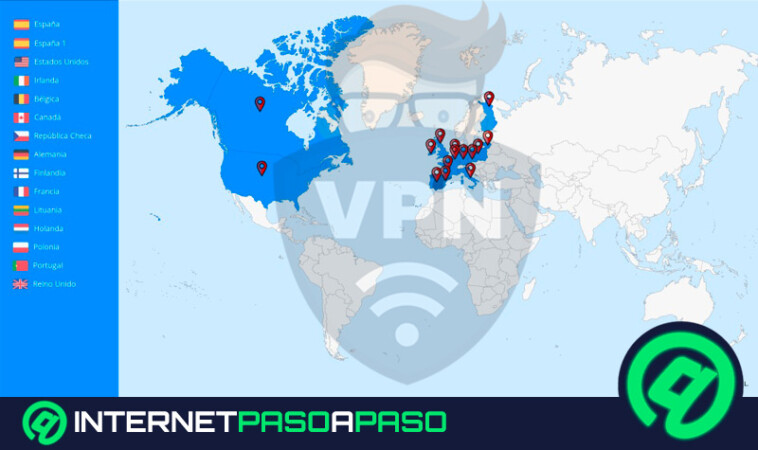
Hvornår er det vigtigt, at VPN'en starter automatisk?
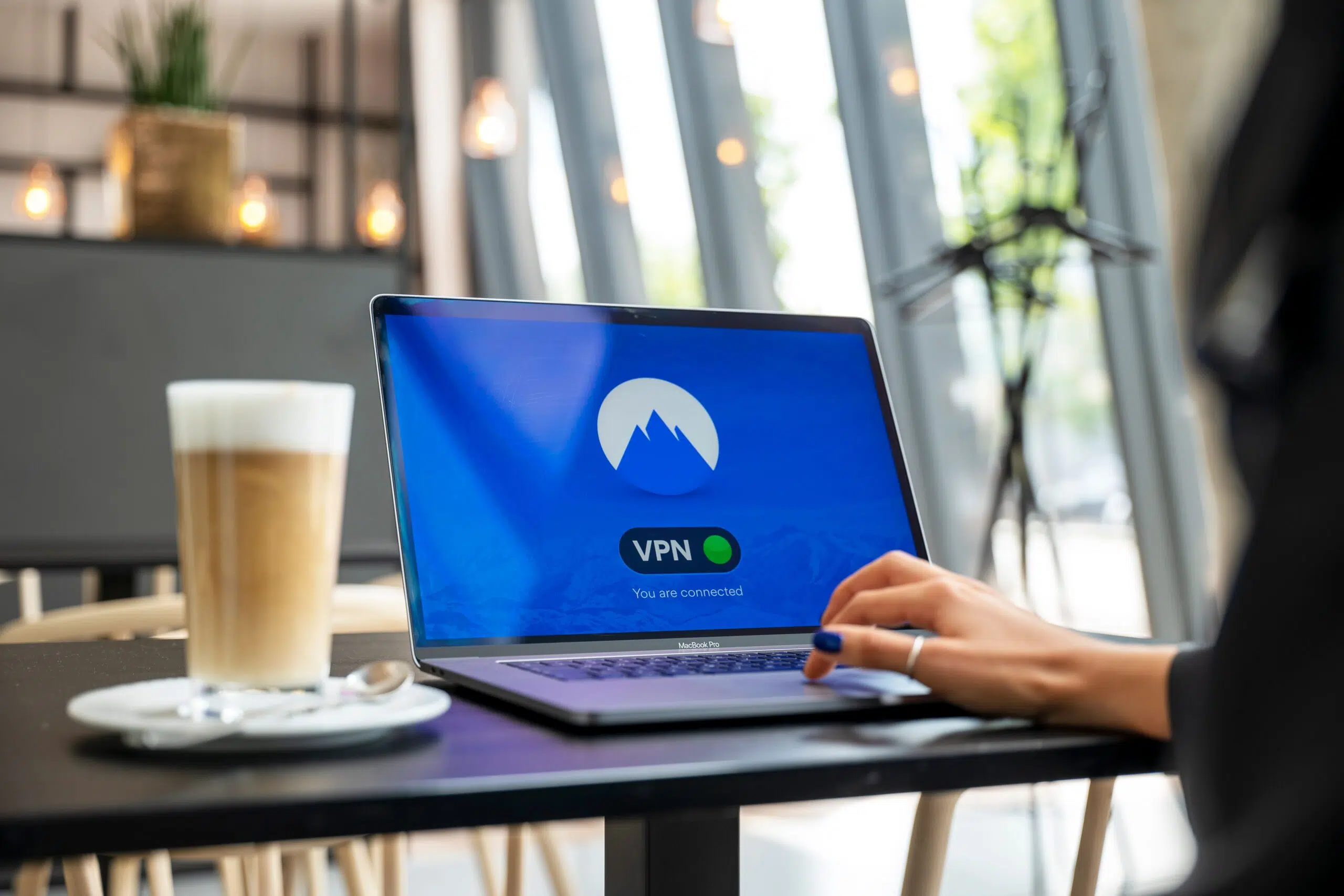
Der er situationer, hvor vi ikke kan overlade sikkerheden til tilfældighederne. Hvis du for eksempel arbejder eksternt, og din virksomhed kræver en krypteret tunnel for at få adgang til interne servere, sparer konfiguration af automatisk login dig tid og forhindrer dig i at glemme at oprette forbindelse, hvilket kan forstyrre din arbejdsgang . Det er den ideelle løsning for teams, der udelukkende er dedikeret til professionelle opgaver.
Et andet kritisk scenarie er brugen af offentlige Wi-Fi-netværk i lufthavne eller indkøbscentre. Her er det afgørende at have din VPN aktiv fra første sekund for at sikre, at dine data overføres krypteret, og at ingen nysgerrige tredjeparter kan snuse i din trafik. Ligeledes, hvis du rejser til udlandet og har brug for at omgå geobegrænsninger for at bruge apps fra dit land, er det det smarteste at automatisere forbindelsen til din regions server.
Derudover kræver nogle tjenester en konstant internetforbindelse for at fungere. For at undgå besværet med konstant at tænde softwaren, sparer konfiguration af automatisk opstart tid og forhindrer adgangsfejl til websteder, der kun fungerer fra en bestemt placering.

Fejlfinding af problemer med AOVPN og fjernadgang

Hvis du bruger en always-on VPN (AOVPN) infrastruktur og bemærker, at noget ikke fungerer, er det første skridt at kontrollere det grundlæggende. Ofte ligger problemet i firewallporte , der ikke er åbne eller ikke er blevet videresendt korrekt til serveren, ligesom når du skal åbne firewallporte til fjernskrivebord . Hvis klienten ikke opretter forbindelse, er det meget sandsynligt, at et udløbet VPN-certifikat eller NPS-politikker forstyrrer.
Der er meget specifikke fejlkoder, der giver os et fingerpeg om præcis, hvad der sker:
- Fejl 800: Det indikerer, at serveren ikke er tilgængelig, eller at der er fejl i IPsec-forhandlingen.
- Fejl 809: Det tyder på, at en mellemliggende enhed, såsom en router eller firewall, er blokerende kommunikation.
- Fejl 812: Problemet er med godkendelsen; servermetoden matcher ikke klientprofilen.
- Fejl 720: WAN (IP) miniport-adapteren er ikke korrekt forbundet.
- Fejl 787: Fejl i IPsec Security Association (SA), ofte på grund af brugen af certifikater med jokertegn.
Med hensyn til certifikater er kode 13806 et tydeligt tegn på, at IKE ikke kan finde et gyldigt computercertifikat . Fejl 0x800B0109 er også almindelig, når computeren ikke er tilsluttet Active Directory-domænet og ikke har tillid til certifikatkæden. Husk, at selv en mindre detalje, som f.eks. at systemtiden er forkert, kan medføre, at SSL-certifikater afvises, hvilket øjeblikkeligt afbryder forbindelsen.

Tips til automatisering af VPN på Windows

Hvis du har brug for, at en Windows-pc opretter forbindelse automatisk uden brugerindgriben, er den mest effektive måde at bruge en eksekverbar filDu kan oprette en .bat-fil ved at skrive kommandoen rasdial.exe nombreconexion Usuario ContraseñaNår det er gemt, tager dette lille script sig af det løft tunnelen Med det samme.
For at gøre dette uden menneskelig indgriben skal du bruge Windows Opgaveplanlægger. Opret en grundlæggende opgave, der kører, når computeren starter, vælg .bat-filen, og, meget vigtigt, marker muligheden for at Kør uanset om brugeren er logget ind eller ejFor at forhindre Windows i at afbryde forbindelsen på grund af inaktivitet, kan du tilføje en linje med kontinuerlig ping til serverens IP-adresse i det samme script (for eksempel: ping -t 192.168.5.1).
Almindelige problemer i kommercielle enheder og software
I mobilverdenen og kommercielle apps er fejl ofte enklere, men irriterende. Hvis tjenester som Proton VPN ikke opretter forbindelse, er det første, du skal prøve, en anden server , da nogle muligvis er under vedligeholdelse eller bærer malware på Android . Hvis du har mistanke om, at din internetudbyder blokerer forbindelsen, er Stealth-protokollen ofte den bedste løsning til at omgå disse blokeringer.
Det er også værd at kontrollere, at dit antivirusprogram ikke blokerer indgående og udgående forbindelser til programmet. I Windows 11 er det blevet observeret, at ændring af servernavnet nulstiller nogle sikkerhedspolitikker , hvilket kræver, at du omkonfigurerer EAP-TTLS-godkendelse. Hvis du administrerer computere ved hjælp af Intune, skal du sørge for, at konfigurationsprofilerne ikke er i konflikt med systemopdateringer.
Hvis problemet fortsætter, er den bedste fremgangsmåde at indsamle data ved hjælp af værktøjer som TSS, køre sporingerne i administratortilstand og generere ZIP-filer med logfilerne. Dette giver dig mulighed for at analysere, om fejlen ligger hos klienten, serveren eller netværksrouting . Endelig skal du kontrollere, at standardgatewayen ikke blokerer din internetadgang efter oprettelse af forbindelse til VPN'en.
En stabil fjernforbindelse kræver opmærksomhed på tekniske detaljer, lige fra konfiguration af protokoller og validering af certifikater til automatisering af processer ved hjælp af Windows-scripts eller justering af sikkerhedsparametre i mobilapplikationer, hvilket sikrer, at privatlivets fred og virksomhedsadgang altid er garanteret, uanset hvilket netværk der anvendes.