Selvom det er sandt, at Windows 7 betragtes som en af de mest populære versioner af Microsofts operativsystem , skyldes det dets bemærkelsesværdige resultater og dets kompatibilitet med stationære og bærbare computere samt tablets og mediecentre. Det er derfor, det fortsat har en stor brugerbase i dag.
Windows 7 er således defineret som et operativsystem, der optager minimal plads , er energieffektivt, understøtter større synkronisering mellem pc'en og brugeren og tilbyder optimal tilpasning for at strømline enhver opgave. Men på trods af sine mange fordele er det ikke immunt over for visse problemer, fejl eller nedbrud.
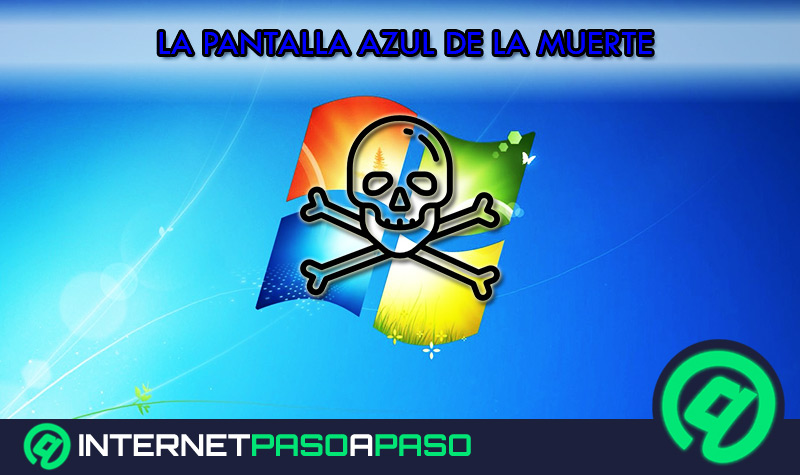
En sådan fejlfunktion er kendt som "Blue Screen of Death" i Windows , og det er et af de mest alvorlige problemer, en pc kan støde på . Det er ikke bare en simpel fejlmeddelelse; den beskrives ofte som et "selvmordsbrev", for eksempel . For at lære mere om det, inviterer vi dig til at læse dette indlæg.
Hvad er hovedårsagerne til, at den blå skærm med døden vises i Windows 7?

Også kendt som "Blue Screen of Death" eller BSOD , refererer Blue Screen of Death i Windows 7 til en skærm, der vises af operativsystemet, når det ikke kan gendannes efter en systemfejl . Den kan også vises, når systemet er i risiko for at fejle. Derfor vil brugerne se denne type skærm på deres pc, når der opstår en alvorlig fejl i Windows 7 .
Dette sker typisk, når operativsystemets kerne ikke kan gendannes efter en fejl , og den eneste handling, der kan foretages, er at genstarte computeren . Som følge heraf vil brugerne miste alt usagemt arbejde på deres pc , og integriteten af alle programmer, der kører på det tidspunkt, vil blive fuldstændig kompromitteret . Således vil filsystemerne i disse softwareprogrammer og de filer, der oprettes af Windows selv , være på et kritisk punkt.
Da det er muligt at miste alle data på harddiske, der administreres af Windows 7 , er der flere specifikke grunde til, at den frygtede blå skærm kan vises i Microsoft Windows 7.
Derfor vil vi nu nævne hver af dem:
- Eksisterende fejl mellem inkompatible DLL-versioner o ".dll-filer"Dette er et problem kendt som "helvede af DLL"og det er uforeneligheder, der stiger over tid, efterhånden som mere software installeres."
- Det sker også, når Der mangler vedligeholdelse på software- og hardwareniveau på Windows 7.
- Hvis fundet overskydende data fra RAMSystemet vil gå ned, og den blå skærm (Blue Screen of Death) vil automatisk vises.
- En anden almindelig årsag er, når Der er defekte enhedsdrivereLigesom, beskadiget hardware eller hardwareukompatibilitet.
- I tilfælde af at der er et stort varmeoverskud i apparaterneDu vil sandsynligvis også se den blå skærm i Windows 7.
Lær trin for trin, hvordan du retter den blå skærm i Windows 7

Selvom den blå skærm i Windows 7 opstår, når der er en alvorlig systemfejl, er det faktisk ikke svært at rette den. Der er flere måder at gendanne din pc's funktionalitet fuldt ud.
Derfor vil vi nu forklare hver af disse løsninger:
Genstart af computeren
Hvis du støder på en blå skærmfejl i Windows , er det første, du skal gøre, at genstarte computeren i fejlsikret tilstand for at forsøge at løse problemet. Dette kan muligvis give din pc mulighed for at gendanne sig selv helt og fungere korrekt, når den genstarter.
I de fleste tilfælde er dette dog ikke nok . Derfor er det nødvendigt at prøve andre løsninger. Husk, at hvis du har brug for at gemme filerne på din harddisk, bør du først sikkerhedskopiere dem, så du kan gendanne dem, når systemet vender tilbage til normalen.
Fra Windows opstartsgendannelse
Selvom det er sandt, at Startup Repair kan registrere og ændre visse typer systemfejl, der forhindrer Windows i at starte , er det et værktøj designet til dette operativsystem til automatisk at opdage systemproblemer. Derfor er en af løsningerne til at omgå den blå skærm i Windows 7 at køre Startup Repair ved hjælp af de forudinstallerede gendannelsesmuligheder.
For at gøre dette er trinnene som følger:
- Fjern først alle cd'er, dvd'er og andre medier fra computeren, før du fortsætter med Genstart den ved hjælp af pc'ens tænd/sluk-knap..
- Hvis computeren kun har ét operativsystem installeret, Hold F8-tasten nede, mens computeren genstarter og før Windows-logoet vises.
- Hvis din computer har mere end ét operativsystem, skal du bruge piletasterne til at Angiv venligst hvilket operativsystem du ønsker at reparere. (her ville det være Windows 7) og derefter, tryk på F8 -tasten.
- Nu, inde i skærmen "Avancerede opstartsmuligheder"Brug piletasterne til at fremhæve "Reparer udstyret" og tryk Enter.
- Vælg derefter et tastaturlayout og Klik på “Næste”Således fra menuen på "Indstillinger for systemgendannelse", Vælg "Opstartsreparation" Og alt, hvad der er tilbage, er at følge hver af instruktionerne.
Gendannelse af Windows 7
En anden effektiv løsning til at undgå den frygtede blå skærm i Windows 7 er at gendanne dit system til en tidligere dato, hvor din pc fungerede perfekt . Dette vil sikre, at din computer fungerer korrekt uden problemer af denne art , og det vil også hjælpe dig med at afgøre, om OS- opdateringerne er ansvarlige for den blå skærm.
Derfor skal du følge disse trin for at gendanne Windows 7 korrekt:
- I første omgang, adgang til kontrolpanelet på din pc og gå til "Genopretning".
- Så Klik på “Åbn systemgendannelse”.
- Nu er det tid til at markere den boks, der angiver "Vis flere restaureringspunkter".
- Vælg derefter en dato før forekomsten af Blue Screen of Death-fejlen, for at Klik på “Næste”.
- For at konkludere, Klik på “Afslut” Og med det fortsætter vi med at gendanne operativsystemet.
Installation af operativsystemet fra bunden
Hvis ingen af de ovenfor anbefalede metoder har løst problemet, skal du geninstallere Windows 7 fuldstændigt. Dette vil fjerne alle installerede programmer og gendanne operativsystemet til standardindstillingerne. Derfor er det vigtigt at sikkerhedskopiere dine filer , før du fortsætter, da harddisken vil blive formateret under installationsprocessen.
Derudover skal computeren startes med et USB-flashdrev eller OS-installationsdisken for at formatere harddisken under Windows 7-installationen. Følgende trin skal følges:
- For at starte skal du tænde din computer og Indsæt Windows 7-installationsdisken eller et USB-flashdrevNår det er gjort, skal du slukke for udstyret.
- derefter, Du skal genstarte din pc. og tryk på en vilkårlig tast, når systemet beder dig om det. Fortsæt derefter med at følge instruktionerne på skærmen.
- nu, fra siden "Installer Windows"Vælg sprog og andre præferencer, før du klikker på "Næste".
- Senere, på siden af "Læs licensbetingelserne", skal du klikke på "Jeg accepterer licensbetingelserne" y Tryk på Næste.
- Efter det, Klik på indstillingen "Brugerdefineret" svarende til siden "Hvilken type installation ønsker du?".
- På siden "Hvor vil du installere Windows?", og klik derefter på "Avancerede drevindstillinger".
- Dernæst skal du vælge den partition, du vil ændre, og du skal også Klik på den formateringsindstilling, du ønsker at bruge.Følg også instruktionerne.
- Når du er færdig, Klik på “Næste” og fuldfør installationsprocessen ved at følge instruktionerne korrekt. På dette tidspunkt skal du tildel et navn til teamet og opret en indledende brugerkonto.
Det er dog værd at bemærke, at en ren installation af Windows 7 ikke garanterer, at problemet med den blå skærm bliver fuldstændigt løst . Det kan også skyldes en defekt komponent i computeren, i hvilket tilfælde løsningen vil være at identificere den berørte del og udskifte den.