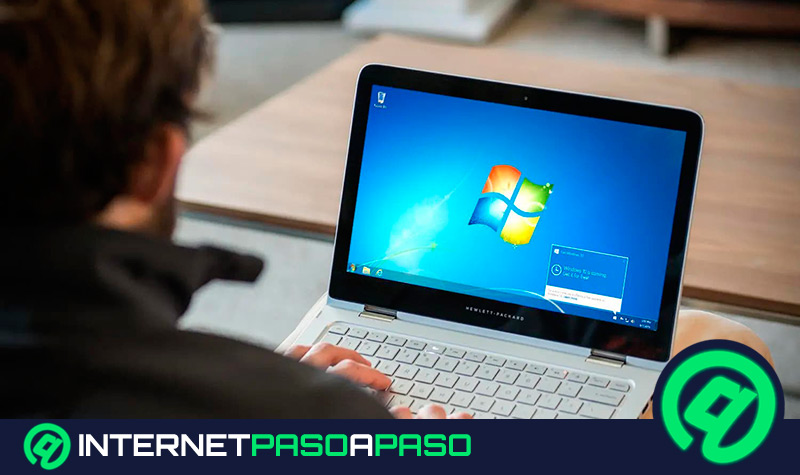
I když je pravda, že Windows 7 je považován za jednu z nejpopulárnějších verzí operačního systému od Microsoftu , je to díky jeho pozoruhodným výsledkům a kompatibilitě se stolními a přenosnými počítači, stejně jako s tablety a mediálními centry. Proto si i dnes udržuje velkou uživatelskou základnu.
Windows 7 je tedy definován jako operační systém, který zabírá málo místa , je energeticky úsporný, podporuje větší synchronizaci mezi počítačem a uživatelem a nabízí optimální přizpůsobení pro zefektivnění každého úkolu. Navzdory mnoha výhodám však není imunní vůči určitým problémům, chybám nebo pádům.
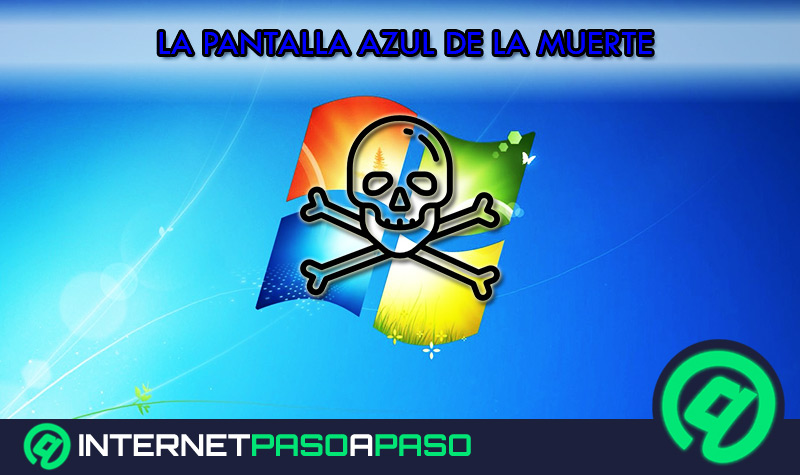
Jedna taková porucha je známá jako „modrá obrazovka smrti“ ve Windows a je to jeden z nejzávažnějších problémů, se kterými se může počítač setkat . Není to jen jednoduchá chybová zpráva; často se to popisuje například jako „dopis na rozloučenou“ . Chcete-li se o tom dozvědět více, zveme vás k přečtení tohoto příspěvku.
Jaké jsou hlavní příčiny modré obrazovky smrti ve Windows 7?

Modrá obrazovka smrti, známá také jako „Modrá obrazovka smrti“ nebo BSOD , se v systému Windows 7 vztahuje na obrazovku zobrazenou operačním systémem, když se nemůže zotavit z systémové chyby . Může se také objevit, když je systému hrozí selhání. Proto se tento typ obrazovky zobrazí uživatelům na jejich počítači vždy, když dojde k závažné chybě v systému Windows 7 .
K tomu obvykle dochází, když se jádro operačního systému nedokáže zotavit z chyby a jedinou možnou akcí je restart počítače . V důsledku toho uživatelé ztratí veškerou neuloženou práci na svém počítači a integrita všech programů spuštěných v daném okamžiku bude zcela ohrožena . Souborové systémy těchto softwarových programů a soubory vytvořené samotným systémem Windows se tak ocitnou v kritickém bodě.
Vzhledem k tomu, že je možné ztratit všechna data na pevných discích spravovaných systémem Windows 7 , existuje několik konkrétních důvodů, proč se v systému Microsoft Windows 7 může objevit obávaná modrá obrazovka.
Proto si nyní každou z nich vezmeme v úvahu:
- Existující chyby mezi nekompatibilními verzemi DLL o „Soubory .dll“Jedná se o problém známý jako „peklo DLL„a to jsou nekompatibility, které se časem s instalací dalšího softwaru zhoršují.“
- Stává se to také, když Chybí údržba na úrovni softwaru i hardwaru. ve Windows 7.
- Je-li nalezen přebytečná data z RAMSystém se zhroutí a automaticky se zobrazí modrá obrazovka smrti.
- Dalším častým důvodem je, když Existují vadné ovladače zařízeníStejně jako, poškozený hardware nebo nekompatibilita hardwaru.
- V případě, že existuje velký přebytek tepla v zařízeníchModrá obrazovka smrti se pravděpodobně zobrazí i ve Windows 7.
Naučte se krok za krokem, jak opravit modrou obrazovku smrti ve Windows 7

Přestože se modrá obrazovka smrti ve Windows 7 objeví v případě závažné systémové chyby, ve skutečnosti není těžké ji opravit. Existuje několik způsobů, jak plně obnovit funkčnost počítače.
Proto si nyní každé z těchto řešení vysvětlíme:
Restartování počítače
Pokud se v systému Windows zobrazí modrá obrazovka , nejprve restartujte počítač v nouzovém režimu , abyste se pokusili problém vyřešit. To může umožnit počítači, aby se po restartu plně obnovil a správně fungoval.
Ve většině případů to však nestačí . Proto je nutné vyzkoušet jiná řešení. Mějte na paměti, že pokud potřebujete soubory uchovávat na pevném disku, měli byste je nejprve zálohovat , abyste je mohli obnovit, až se systém vrátí do normálu.
Z nástroje Obnovení spouštění systému Windows
I když je pravda, že nástroj Oprava spouštění systému dokáže detekovat a upravit některé typy systémových chyb, které brání spuštění systému Windows , jedná se o nástroj určený pro tento operační systém , který automaticky vyhledává systémové problémy. Jedním z řešení, jak obejít modrou obrazovku smrti ve Windows 7, je proto spuštění nástroje Oprava spouštění systému pomocí předinstalovaných možností obnovení.
Postupujte takto:
- Nejprve vyjměte z počítače všechny disky CD, DVD a další média, než budete pokračovat Restartujte jej pomocí tlačítka napájení na počítači..
- Dále, pokud je v počítači nainstalován pouze jeden operační systém, Podržte klávesu F8 během restartu počítače a než se objeví logo Windows.
- Pokud váš počítač obsahuje více než jeden operační systém, použijte klávesy se šipkami Prosím, uveďte, který operační systém chcete opravit. (zde by to byl Windows 7) a poté, stiskněte klávesu F8.
- Nyní, uvnitř obrazovky „Pokročilé možnosti spouštění“Pomocí kláves se šipkami zvýrazněte „Opravte zařízení“ a stiskněte klávesu Enter.
- Dále vyberte rozložení klávesnice a Klikněte na „Další“Tedy z nabídky „Možnosti obnovení systému“, Vyberte „Oprava při spuštění“ A zbývá už jen dodržovat každý z pokynů.
Obnovení systému Windows 7
Dalším účinným řešením, jak se vyhnout této obávané modré obrazovce ve Windows 7, je obnovit systém do předchozího data, kdy váš počítač fungoval perfektně . Tím zajistíte, že váš počítač funguje správně, bez jakýchkoli problémů tohoto druhu , a také vám pomůže určit, zda jsou za modrou obrazovku zodpovědné aktualizace operačního systému .
Pro správné obnovení systému Windows 7 je tedy třeba dodržovat tyto kroky:
- Zpočátku přístup k ovládacímu panelu na vašem počítači a přejděte na "Zotavení".
- Pak Klikněte na „Otevřít Obnovení systému“.
- Nyní je čas zaškrtnout políčko, které označuje „Zobrazit další body obnovy“.
- Poté vyberte datum předcházející zobrazení chyby Modrá obrazovka smrti, abyste Klikněte na „Další“.
- Na závěr, Klikněte na „Dokončit“ A s tím pokračujeme v obnově operačního systému.
Instalace OS od nuly
Pokud žádná z výše doporučených metod problém nevyřešila, budete muset systém Windows 7 kompletně přeinstalovat. Tím se odstraní všechny nainstalované programy a obnoví se výchozí nastavení operačního systému. Před pokračováním je proto důležité zálohovat soubory , protože pevný disk bude během instalace naformátován.
Kromě toho bude pro formátování pevného disku během instalace systému Windows 7 nutné spustit počítač z USB flash disku nebo instalačního disku operačního systému. Postupujte takto:
- Chcete-li začít, zapněte počítač a Vložte instalační disk Windows 7 nebo USB flash diskJakmile to uděláte, vypněte zařízení.
- Poté, Musíte restartovat počítač. a stiskněte libovolnou klávesu, až vás k tomu systém vyzve. Poté postupujte podle pokynů zobrazených na obrazovce.
- Nyní, ze stránky „Instalace systému Windows“Před kliknutím vyberte jazyk a další předvolby. „Další“.
- Později, na stránce „Přečtěte si licenční podmínky“, musíte kliknout na „Souhlasím s licenčními podmínkami“ y Stiskněte Další.
- Následně, Klikněte na možnost „Vlastní“ odpovídající stránce „Jaký typ instalace chcete?“.
- na straně „Kam chcete nainstalovat Windows?“, poté klikněte na „Pokročilé možnosti disku“.
- Dále je třeba vybrat oddíl, který chcete změnit, a také je třeba Klikněte na možnost formátování, kterou chcete použít.Také postupujte podle pokynů.
- Jakmile skončíte, Klikněte na „Další“ a dokončete proces instalace správným dodržováním pokynů. V tomto okamžiku budete muset přiřadit týmu název a nastavit počáteční uživatelský účet.
Je však třeba poznamenat, že čistá instalace systému Windows 7 nezaručuje, že problém s modrou obrazovkou smrti bude zcela vyřešen . Může to být také způsobeno vadnou součástí počítače, v takovém případě bude řešením identifikace postižené součásti a její výměna.