Obecně platí, že když procházíme internet a hledáme vizuální obsah, ať už jde o obrázek, který chceme vytvořit, nebo o obsah, který chceme zařadit na náš blog či na naši pracovní stránku na Facebooku či Instagramu, vždy skončíme v bance obrázků.
V nich jistě najdeme spoustu vynikajícího grafického obsahu, se kterým můžeme pracovat, ale je tu malý detail: většina těchto souborů je ve formátu EPS a pravděpodobně si říkáte: „Jak s nimi mám pracovat?“
Pokud chcete vědět, jak otevřít a přistupovat k obsahu souboru EPS, jaké jsou nejlepší programy pro prohlížení, úpravu a dokonce i vytváření vizuálního obsahu v tomto formátu, měli byste si přečíst celý tento článek.
Co jsou soubory .EPS a k čemu se používají?
Zapouzdřený PostScript neboli EPS je formát pro přenos grafických souborů. Tento typ rozšíření usnadňuje vkládání grafických informací, které v tomto konkrétním případě sestávají z vektorů, do různých softwarových programů pro design a ilustraci.
Obrázky ve formátu EPS nepodporují průhlednost a jsou poměrně pevné, protože se jedná o rovinu bodů a hran spojených v binární informaci, na rozdíl od běžného obrazu, který je zpracováván pomocí pixelů.
Vzhledem k povaze vektorů lze měnit jejich velikost bez změny vizuální kvality; proto jsou soubory EPS tak důležité pro všechny grafické designéry.
Jak otevřít a zobrazit soubory .EPS na chytrých telefonech nebo počítačích?
Pokud pracujete v oblasti grafického designu, možná budete chtít vědět, jak otevírat soubory EPS v různých operačních systémech. Existuje jistě nespočet formátů a nástrojů pro jejich otevírání, ale jsou skutečně funkční? V této části si podrobně popíšeme ty nejlepší dostupné. Za zmínku stojí, že se zaměřují na loga značek a obrázky z internetu.
Na počítači s Windows
Nejlepší způsob, jak otevřít soubor, je pomocí jeho původního programu, například Adobe Illustratoru, který je nativní a vynikající pro práci s nimi.
Z našeho pohledu a z našich vlastních zkušeností je nejlepším způsobem, jak otevřít soubor EPS po Adobe Illustratoru, Corel Draw. Stačí program otevřít a poté v novém dokumentu kliknout v horní liště na „Importovat“.
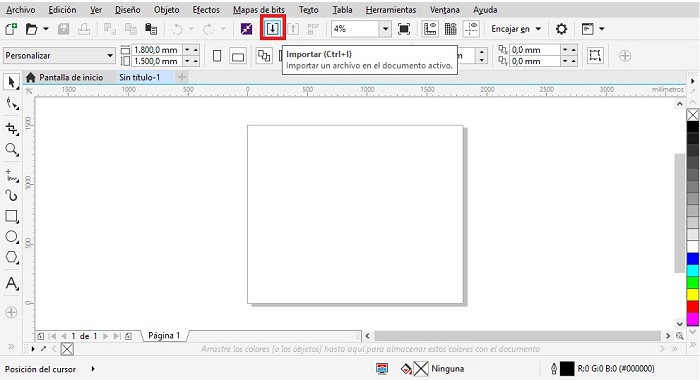
- Vyhledáme soubor EPS A pak to importujeme. Zobrazí se nám takováto zpráva; necháme to tak, jak je.
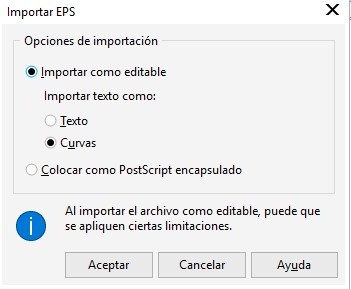
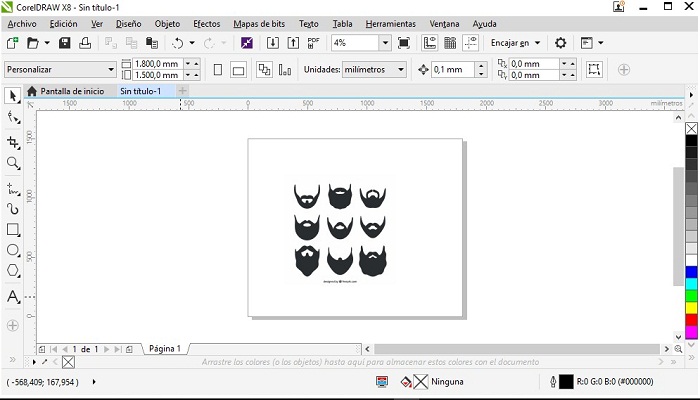
- Pak jsme si vybrali přesně v kam to nalepit.
- Připraveno budeme mít naše vektory pracovat a upravovat dle libosti.
S online nástroji
Dalším způsobem, jak zobrazit informace obsažené v souboru EPS, je použití online převodníku, protože s získáním programu Adobe Illustrator můžete mít potíže. Soubor EPS můžete zdarma převést do preferovaného obrazového formátu pomocí této webové stránky: Epsconverter.com
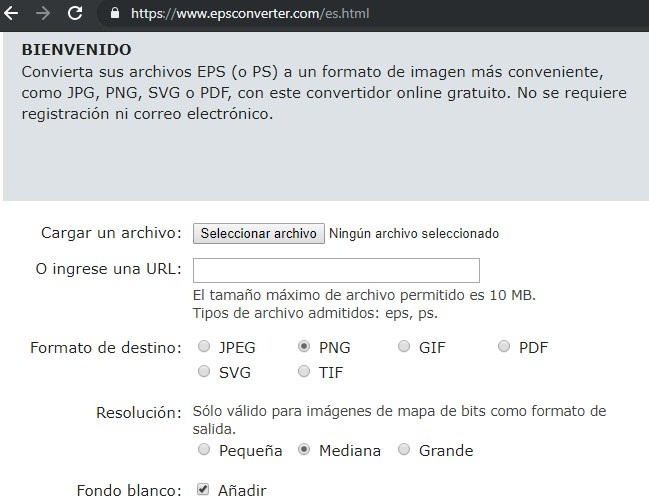
Převod těchto souborů je velmi jednoduchý: stačí soubor nahrát, vybrat formát a velikost a dokonce i zvolit, zda chcete přidat bílé pozadí. Můžete si je dokonce prohlížet a vkládat do dokumentů v aplikaci Microsoft Word, ale nemůžete je upravovat.
Na počítačích Mac
Na Macu je postup podobný, ačkoliv dokument lze zobrazit ve výchozím prohlížeči Apple, nelze jej upravovat, protože soubory EPS jsou vytvářeny systémem Adobe.
Můžeme je tedy otevřít pouze v téměř jakémkoli programu Adobe , jako je Acrobat, Photoshop a nakonec i nativním Illustratoru, který doporučujeme použít k jejich otevření, abychom s nimi lépe pracovali.
Na Macu je také možné použít výše zmíněný převodník a lze jej také zobrazit v aplikaci Microsoft Word a všech možnostech systému Windows.
Na mobilních telefonech s Androidem
V systému Android je proces mnohem jednodušší, ale trochu omezenější, protože nemáme Adobe Illustrator, a proto nemůžeme plně upravovat soubory EPS. Ve Photoshopu můžeme provádět pouze některé změny, ale mějte na paměti, že uložením se soubor z EPS převede do jiného obrazového formátu.
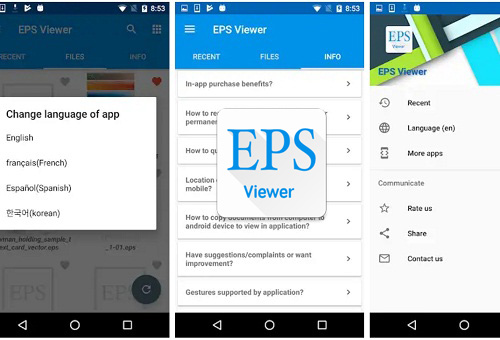


Můžeme si je prohlédnout i v Acrobatu, ale nejlepší aplikací pro to je EPS File Viewer. Můžete také použít převodník Epsconverter.com a poté si je prohlédnout v jiném formátu.
Na zařízeních iPhone s iOS
Na zařízeních se systémem iOS máme méně možností zobrazení než na zařízeních se systémem Android, ale velmi doporučenou metodou je převod souboru EPS do formátu PDF, což umožňuje jeho správné zobrazení na jakémkoli zařízení se systémem iOS.
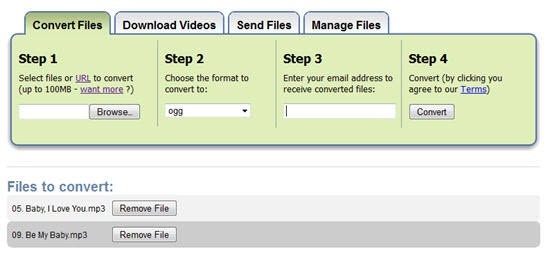
K tomu stačí navštívit stránku Zamzar.com, kde pak budeme muset nahrát soubor, vybrat formát, který chceme změnit, zadat náš e-mail a počkat na dokončení konverze.
Seznam nejlepších alternativních aplikací a programů pro otevření dokumentu s příponou .eps bez použití Adobe Illustratoru
Adobe Illustrator není jediný program schopný prohlížet vektorové kresby, ačkoli je v současné době nejdostupnější a ten, který to zvládá nejlépe; existují i další pro vývoj projektů a experimentování s těmito formáty, z nichž některé jsou následující.
Corel Draw
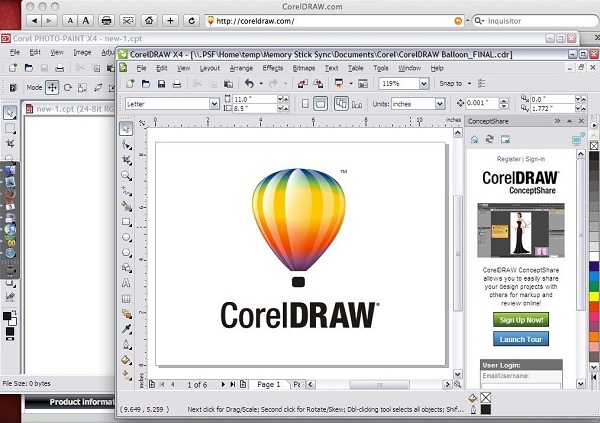
Jedná se o profesionální software pro vektorový design specializující se na kreslení, který nabízí širokou škálu funkcí pro navrhování log, reklam, bannerů, webových stránek a tištěných materiálů. Je to jen jeden nástroj v komplexní sadě, která zahrnuje také nástroje pro architektonický design, jako je CorelCAD, a samozřejmě je plně kompatibilní se soubory EPS.
Photoshop
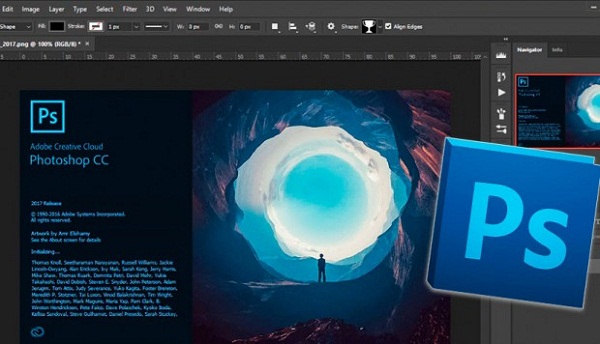
Photoshop je software pro úpravu rastrové grafiky, který se používá především pro vylepšení obrázků. Jeho hlavní funkcí je systém vrstev, který umožňuje strukturování obrázků a experimentování s nimi k dosažení požadovaného výsledku. I když je plně kompatibilní se soubory EPS, nejedná se o nativní formát, což znamená, že je můžete otevírat a upravovat, ale jejich uložením se převedou do jiného obrazového formátu.
Inkscape
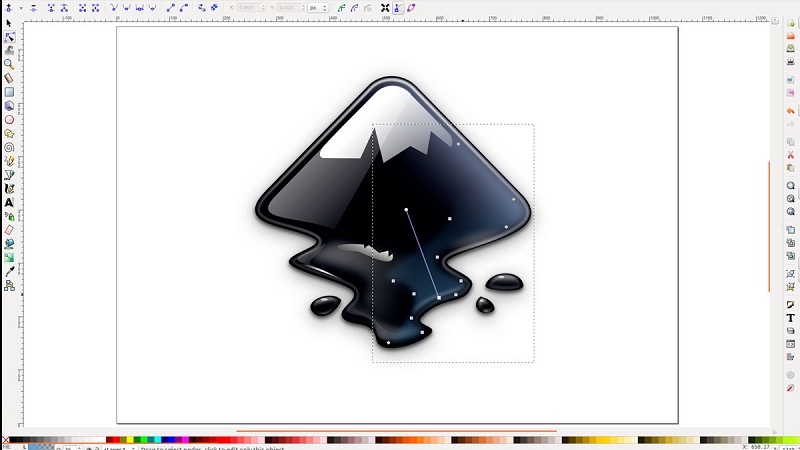
Tento software je open source a dostupný pro Windows a Mac . I když jeho rozhraní není nijak zvlášť intuitivní, je dobrý pro převod bitmapových obrázků do vektorů, import souborů .ai a další. Jeho hlavní nevýhodou je absence podpory barev CMYK, takže nebude vhodný pro vytváření tisknutelných dílů.
Gravit
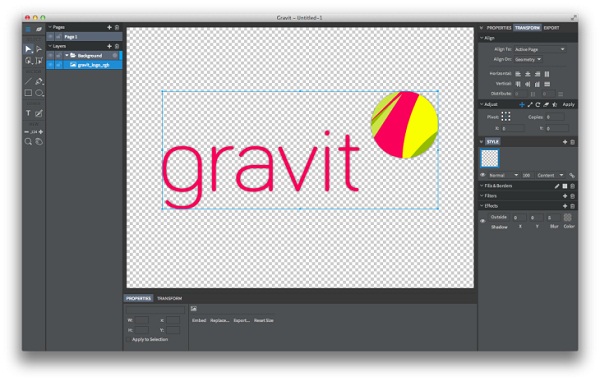
Tento nástroj pro vektorové kreslení je zdarma a nevyžaduje stahování, což znamená, že jej můžete používat online. Stačí se zaregistrovat a vytvořit si uživatelský účet. S jeho pomocí můžete vytvářet kresby a importovat a upravovat stávající soubory s příponami .SVG nebo .EPS.