Microsoft Excel je software, který je oblíbený pro vytváření šablon , tabulek a databází . Samotný počet buněk a jejich obsahu však může být často ohromující, zejména u úkolů, které vyžadují velký tok dat.
Proto program obsahuje nástroj zvaný kontingenční tabulka . Jedná se o jakési shrnutí dalšího obsahu v rámci stejného dokumentu . Ideálně funguje pro zpracování velkého množství dat a jejich shrnutí podle našich potřeb.
Jako by to nestačilo, Excel má také průvodce pro generování a správu tohoto nástroje.
Co je Průvodce kontingenční tabulkou v Excelu a jak nám pomáhá s vytvářením tabulek?
Jak název napovídá, jedná se o nástroj, který zjednodušuje proces vytváření kontingenčních tabulek . Používá vyskakovací okna, která vás provedou všemi potřebnými kroky.
Dělá to pomocí jednoduchých otázek , které nám umožňují pochopit funkci každé fáze vývoje ; utilita nás provede, dokud nebude pivotní tabulka připravena ke konfiguraci.
Jaké jsou výhody používání Průvodce kontingenční tabulkou v Excelu?
Za zmínku stojí, že se velmi snadno používá . A vzhledem k úrovni znalostí potřebných k práci s kontingenční tabulkou je průvodce velmi uživatelsky přívětivý . Z tohoto důvodu se doporučuje lidem, kteří s prací s tabulkami v Excelu teprve začínají.
Za zmínku však stojí, že má i některé relativní nevýhody. Jednou z nich je, že od verze softwaru z roku 2007 se průvodce již nenachází na pásu karet a jeho aktivace má za následek řadu dalších kroků při vytváření tabulky.
V tomto ohledu je druhou funkcí to, že stejného výsledku můžete dosáhnout bez použití průvodce . To vám ušetří několik kroků, i když se to nedoporučuje pro začátečníky, protože průvodce může být velmi užitečný.
Chcete-li vytvořit kontingenční tabulku bez průvodce, přejděte do nabídky „Vložit“ . V části „Tabulky“ najdete položku „Kontingenční tabulka“.
Naučte se krok za krokem používat Průvodce kontingenční tabulkou v Excelu k vytvoření
Jak jsme již zmínili, rychlý přístup k tomuto nástroji se od verzí 2007 a novějších na pásu karet nenachází .
Je však možné jej přidat pomocí těchto kroků:
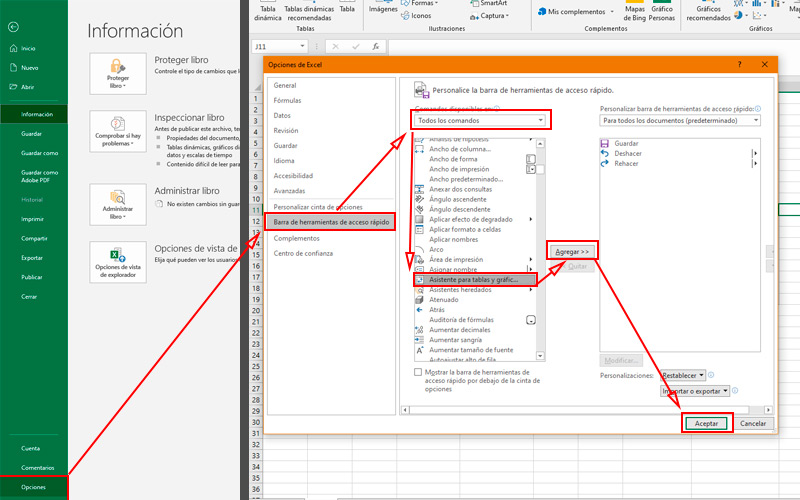
- V rámci Excelový dokument Pokud pracujete, přejděte na kartu "Archiv", umístěný na pásu karet.
- Uvnitř najdete tlačítko pro „Možnosti“ ve spodní části obrazovky.
- Kliknutím na něj se otevře v.okno této kategorie.
- V Boční panel, klikněte na „Nástroje pro rychlý přístup“.
- Uvidíte dva sektory definováno. Na jedné straně dostupné příkazy přidat na panel nástrojů a na druhé straně ti, kteří v tom už jsou.
- V levý sloupec, změna „Nejčastěji používané příkazy“ podle „Všechny příkazy“.
- V něm vyhledejte a vyberte „Průvodce kontingenční tabulkou a kontingenčním grafem“(Všimněte si, že jsou uvedeny abecedně)
- Stiskněte tlačítko "Přidat".
- A na závěr "Přijmout".
Jakmile dokončíte tyto kroky, najdete průvodce v levém horním rohu programu . Nyní, když toto tlačítko máte, zbývá už jen začít ho používat . K tomu budete muset průvodce použít na již existující tabulku . Tato tabulka musí být seřazená a obsahovat stejné typy hodnot v každém sloupci nebo řádku.
Pak pokračujte těmito kroky:
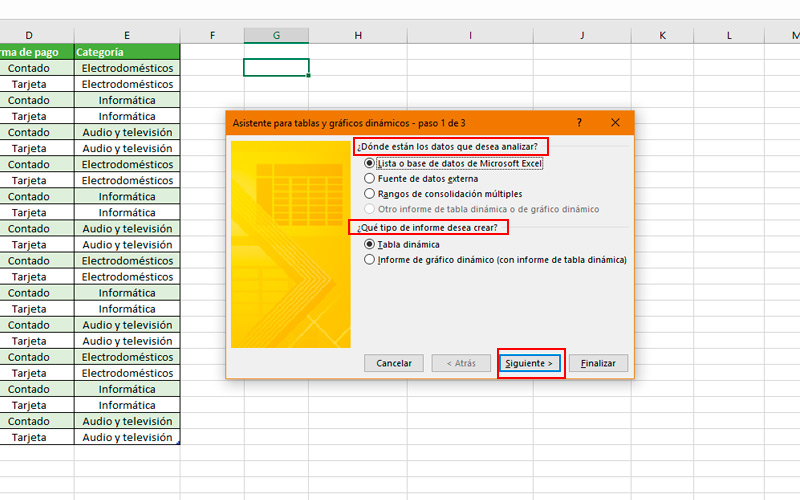
- zmáčkni tlačítko, které jsme právě vytvořiliNebo pokud chcete, můžete k němu přistupovat pomocí klávesové zkratky. „Alt+T+B“ pokud je Excel ve španělštině nebo „Alt+D+P“ pokud je to v angličtině.
- A malé okénkoVe kterém musíte uvést kde se nacházejí data, která budete používat pro kontingenční tabulku. V příkladu použijeme tabulku, která je ve stejném dokumentu.
- Musíte také vybrat druh analýzy které vytvoříte, a vyberete si mezi pivotní tabulka nebo un grafický.
- Když jsme se tak rozhodli, stiskneme „Další“.
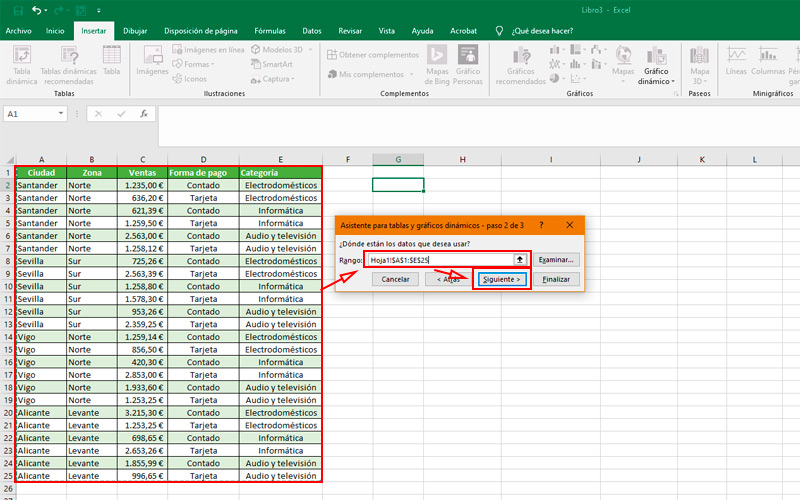
- V dalším poli musíte uvést Buňky obsahují data, která chcete použítChcete-li to provést, jednoduše nad ně přetáhněte kurzor a zároveň podržte hlavní tlačítko.
- lis „Další“.
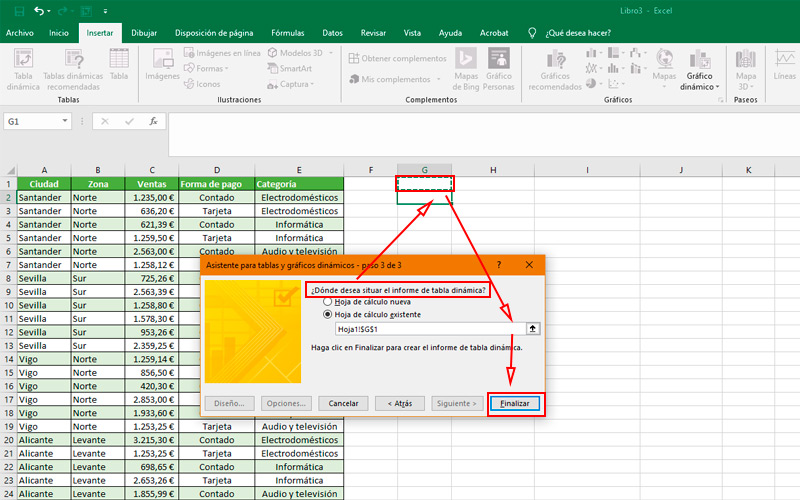
- V posledním okně průvodce musíte uvést Ve které části listu bude umístěna otočná tabulka?Jde jednoduše o výběr buňky, která bude sloužit jako její levý horní roh.
- Nakonec stiskněte "Dokončit".
Po dokončení těchto kroků se zobrazí pole, kde bude umístěna pivotní tabulka, a na pravé straně obrazovky dodatek, kde ji musíte nakonfigurovat.