Tor s'ha convertit en l'emblema dels navegadors que poden mantenir amb més eficiència les nostres dades ocultes durant el moment en què naveguem a Internet.
Hi ha molta informació (algunes certes, d'altres no tant) sobre aquest navegador , el qual està íntimament relacionat amb la Deep web . Si nosaltres necessitem mantenir-nos ocults haurem de complir certs requisits ja que per si mateix el navegador no pot fer la feina amb el 100% deficiència.
En aquest informe t'aproparem totes les dades i veritats que necessites conèixer sobre Tor, t'ensenyarem els millors trucs amb els quals podràs navegar sense cap mena d'inconvenients mantenint-te en tot moment ocult pels altres. Parlarem també de Javascript i per què l'hem de desactivar.
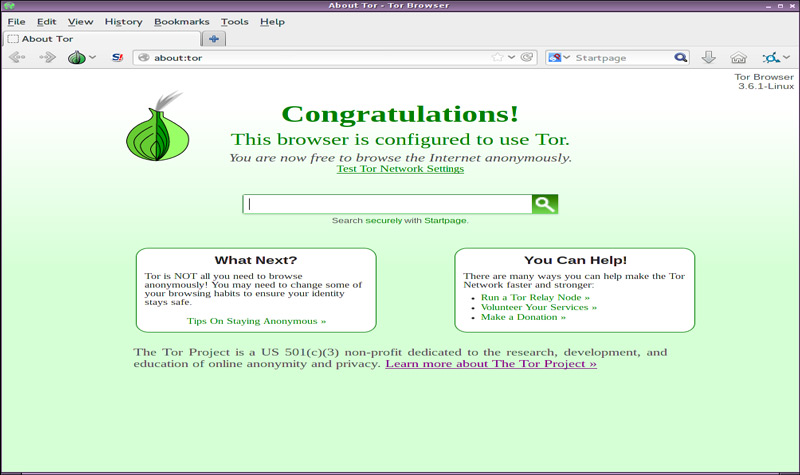
Tor Browser només treballa amb galetes de sessió , i les galetes permanents tipus «As far as I know» (AFAIK) se les considera de sessió.
En principi la nostra seguretat no estaria tan en perill d'acord amb aquest sistema, però com que hi ha altres factors que determinen també el nivell de privadesa, no només, és recomanable esborrar les cookies i verificar que les cookies autodestructives realment no existeixin al moment de tancar una sessió.
Si volem eliminar les galetes de sessió abans d' iniciar novament a Tor , haurem de modificar la configuració.
Per això, ens dirigirem al dibuix de la ceba i seleccionem Nova identitat , d'aquesta manera podrem accedir novament com si fos la primera vegada que ingressem.
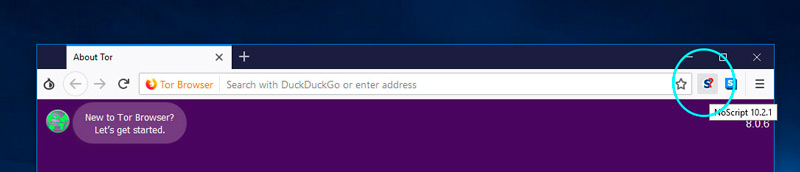
Per poder desactivar JavaScript, haurem de seguir aquests passos:
- Iniciem el programari.
- Seleccionem a la barra d'adreces la icona «S«, el qual correspon a Noscript
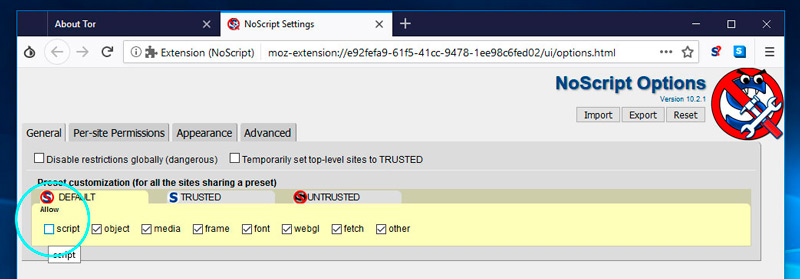
- Fem click a «opció«
- busquem «General«
- Click a «Script«
- Triem «Per defecte«
Hi ha una altra manera què és utilitzar l'eina « JavaScript Switcher » que l'afegirem al navegador i ens servirà per habilitar o deshabilitar JavaScript.
Farem aquest procediment:
- Instal·lem «JavaScript Switcher«
- Fem click a «Menú«
- seleccionem «Add-ens«
- Escrivim a la barra de cerca «JavaScript Switcher«
- Triem la primera opció
- Fem click a «Afegeix al Firefox«
- seleccionem «afegir«


Hi ha una tercera manera de desactivar JavaScript i és mitjançant un procediment manual directament a Tor.
Per poder fer aquest pas realitzarem el procediment següent :
- A la barra d'adreces escrivim «sobre: config«
- seleccionem «Accepto el risc»
- Escrivim a la barra «habilitat«
- I activem a través de «fals«
Llista dels millors 15 trucs i tips per treure-li el màxim profit a Tor Browser

Els següents són els millors trucs que podeu trobar sobre el navegador, amb ells et convertiràs en un expert en la navegació oculta:
El sentit principal, més ben dit, la característica essencial que té el navegador Tor és justament no exposar les nostres dades als integrants de la xarxa d'Internet a través de l'autonomia i els protocols de seguretat.
Per això, necessitarem treballar amb diferents dades que no siguin les que utilitzem freqüentment a altres llocs d'Internet. Podem utilitzar correus temporals i qualsevol àlies que no usem en altres llocs . Tampoc no podem fer servir l'àlies que tenim a Tor en altres navegadors que no siguin segurs.
moneda digital
És recomanable no utilitzar monedes reals quan es volen fer operacions sinó aquesta mena de monedes virtuals per mantenir el nostre anonimat.
Bancs o entitats financeres
Una cosa que és massa lògica, però necessària de recomanar, és que si volem seguir navegant sense que sàpiguen les nostres dades no podem interactuar amb bancs o qualsevol organisme oficial que presentin les mateixes característiques, ja que els mateixos ens demanaran que ens identifiquem i perdrà el sentit de navegar a Tor.
Seguretat de Tor
Es diu que aquest browser és tan segur com qualsevol VPN , però en ser un navegador funciona també amb Script, és a dir el converteix en una eina fiable quant a la seva seguretat, però amb algunes limitacions si no parem atenció a alguns detalls.
El problema sorgeix quan el nostre sistema operatiu no està actualitzat , per la qual cosa es fa vulnerable a l'ingrés d'intrusos. Quan naveguem en un sistema operatiu vulnerable Tor no pot complir la funció que us demanem, que és mantenir la nostra privadesa al 100%.
Si bé quan accedim al navegador, la nostra IP canvia per alguna que estigui segurament a milers de quilòmetres de la nostra ubicació, obtenint així una gran tranquil·litat en la no identificació del nostre equip, no ens hem d'abusar d'aquesta situació.
S'ha comprovat que quan es navega des del mateix equip, a les mateixes pàgines web o propers a la mateixa ubicació amb el mateix dispositiu, han pogut determinar l'origen real de l'ordinador i la identitat de l'usuari.
Justament el sentit de navegar a través de Tor és no identificar-nos , si necessitem entrar a una de les nostres xarxes socials, Tor no pot complir amb la seva feina perquè sí o sí haurem de registrar-nos.
Tant la Deep web com Internet tradicional ens brinden diferents navegadors que mantenen oculta la nostra identificació real. Si fem servir una altra classe diferent de navegador, qualsevol sigui, per exemple, Chrome o Internet Explorer (i haguem de redirigir-nos a un altre lloc) , no tindrà sentit navegar per Tor, perquè aquests navegadors a través de les seves galetes ens poden identificar fàcilment.
Incorporar Raspberry Pi amb Tor Browser
Podem instal·lar router, o sigui a la porta d'accés a Internet un “ Raspberry Pi ”, perquè un cop haguem descarregat Tor puguem passar tots els paquets de dades a través de Raspberry Pi i així mantenir-nos ocults.
Per configurar Raspberry Pi :
- Obrim la línia d'ordres de Raspberry Pi
- Vam escriure
sudo apt-get update - Acceptar
- Després escrivim
sudo apt-get install iptables-persistent git - Acceptar
- seleccionem «Sí«
- Acceptar
Quan ja tenim configurat Raspberry Pi, l'hauríem de convertir a la porta d'accés per això necessitarem aquest Script :
- Vam escriure
git clone https://github.com/unixabg/RPI-Wireless-Hotspot.git - Acceptar
- Després
sudo ./install - Acceptar
- Seguim les indicacions de configuració
Ja tenim Raspberry Pi configurat com un. d'accés, el que ens falta ara és instal·lar Tor.
Això farem aquests passos :
- Vam escriure
sudo apt-get install tor - Joc
sudo nano /etc/tor/torrc - I seleccionem
Ctrl + X
Ens quedaria finalment indicar-li al router quin trànsit enviarem a Internet a través del programari de Tor
Actualitzar Tor Browser
Cal tenir permanentment actualitzat al navegador, ja que amb això evitarem que es pugui detectar la nostra IP real a través de filtracions que moltes vegades es poden produir per vulnerabilitats en altres equips.
Windows
Recomanem no utilitzar Tor amb sistemes operatius Windows, les debilitats que presenta el sistema operatiu a la biblioteca que està basada en les plantilles per fer C++ (TBB) presenten els punts més grans els que es poden hackejar.
Eliminar JavaScript, Java i Flash
És recomanable deshabilitar aquests programes, ja que aquests no mantenen cert nivell de privadesa que estem requerint. Si alguna pàgina web utilitza algun daquests programes, recomanem no obrir el seu URL.
Utilitzar Linux
Per augmentar l'eficiència de Tor és recomanable treballar a través del sistema operatiu Linux, programar-lo de manera que sigui compatible amb les últimes versions de Tor. A més, haurem de tenir en compte afegir Privoxy que treballarà molt bé com a proxy i triar Tails o Whonix.
És recomanable eliminar totes les galetes permanentment, ja que podria existir una porta d'ingrés a la vulnerabilitat del nostre ordinador a través de TBB o de Tails (amb el qual recomanem treballar). S'inclouen en aquestes classes de galetes no només a les autodestructives sinó també a les de sessió.
Telèfon mòbil
Recomanem per mantenir una absoluta privadesa, no tenir el nostre telèfon mòbil al mateix lloc al qual estem accedint a través de Tor, simplement això es refereix al fet que, si volem no ser identificat, moltes vegades ens poden identificar a través del nostre telèfon que tenen aplicacions amb aquesta finalitat.
Unitats d'emmagatzematge
Perquè Tor pugui complir amb la seva feina de manera eficient i així poder tenir la nostra privadesa altament custodiada, necessitarem també que les unitats d'emmagatzematge estiguin encriptades configurant-les a través de Linux.
Com puc descarregar Tor?
Ja us hem explicat les diferents característiques del navegador Tor , ara només us falta poder descarregar-lo. A través dels següents enllaços, podràs obtenir-lo per a Windows o MacOS, ja depèn del teu sistema operatiu:
Descarregar Tor Browser Windows
Descarregar Tor Browser MacOS
Índex
- 1 Per què el navegador Tor no desactiva les galetes? Afecta la meva privadesa?
- 2 Com desactivar el JavaScript al navegador Tor per tenir encara més seguretat?
- 3 Llista dels millors 15 trucs i tips per treure-li el màxim profit a Tor Browser
- 3.1 Anonimat per navegar
- 3.2 moneda digital
- 3.3 Bancs o entitats financeres
- 3.4 Seguretat de Tor
- 3.5 Temps de navegació
- 3.6 Xarxes socials
- 3.7 Ús de navegadors
- 3.8 Incorporar Raspberry Pi amb Tor Browser
- 3.9 Actualitzar Tor Browser
- 3.10 Windows
- 3.11 Eliminar JavaScript, Java i Flash
- 3.12 Utilitzar Linux
- 3.13 Eliminar cookies
- 3.14 Telèfon mòbil
- 3.15 Unitats d'emmagatzematge
- 4 Com puc descarregar Tor?