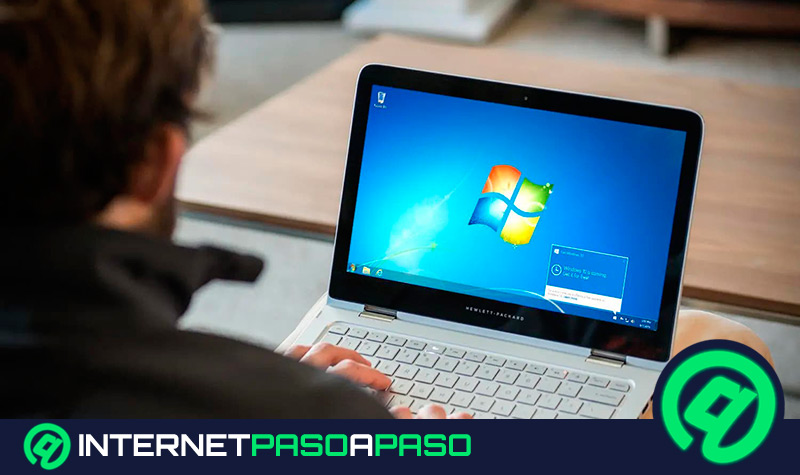
এটা সত্যি যে উইন্ডোজ ৭ মাইক্রোসফটের অপারেটিং সিস্টেমের অন্যতম জনপ্রিয় সংস্করণ হিসেবে বিবেচিত হয় । এর কারণ হলো এর অসাধারণ সাফল্য এবং ডেস্কটপ ও ল্যাপটপ কম্পিউটারের পাশাপাশি ট্যাবলেট ও মিডিয়া সেন্টারের সাথে এর সামঞ্জস্যতা। এই কারণেই আজও এর একটি বিশাল ব্যবহারকারী গোষ্ঠী রয়েছে ।
সুতরাং, উইন্ডোজ ৭-কে এমন একটি অপারেটিং সিস্টেম হিসেবে সংজ্ঞায়িত করা হয় যা কম জায়গা নেয় , শক্তি সাশ্রয়ী, পিসি ও ব্যবহারকারীর মধ্যে উন্নততর সমন্বয় সমর্থন করে এবং প্রতিটি কাজকে সহজ করার জন্য সর্বোত্তম কাস্টমাইজেশনের সুযোগ দেয়। তবে, এর অনেক সুবিধা থাকা সত্ত্বেও, এটি কিছু নির্দিষ্ট সমস্যা, ত্রুটি বা ক্র্যাশ থেকে মুক্ত নয় ।
এরকম একটি ত্রুটি উইন্ডোজে 'ব্লু স্ক্রিন অফ ডেথ' নামে পরিচিত , এবং এটি একটি পিসির সম্মুখীন হতে পারে এমন সবচেয়ে গুরুতর সমস্যাগুলোর মধ্যে অন্যতম । এটি শুধু একটি সাধারণ ত্রুটির বার্তা নয়; উদাহরণস্বরূপ, এটিকে প্রায়শই একটি 'সুইসাইড নোট' বা আত্মহত্যার নোট হিসাবে বর্ণনা করা হয় । এ সম্পর্কে আরও জানতে, আমরা আপনাকে এই পোস্টটি পড়ার জন্য আমন্ত্রণ জানাচ্ছি।
উইন্ডোজ ৭-এ ব্লু স্ক্রিন অফ ডেথ দেখা দেওয়ার প্রধান কারণগুলো কী কী?

"ব্লু স্ক্রিন অফ ডেথ" বা বিএসওডি (BSOD) নামেও পরিচিত , উইন্ডোজ ৭-এর ব্লু স্ক্রিন অফ ডেথ বলতে এমন একটি স্ক্রিনকে বোঝায় যা অপারেটিং সিস্টেম তখন প্রদর্শন করে যখন এটি কোনো সিস্টেম ত্রুটি থেকে পুনরুদ্ধার করতে পারে না । সিস্টেমটি ব্যর্থ হওয়ার ঝুঁকিতে থাকলেও এটি দেখা দিতে পারে। তাই, যখনই উইন্ডোজ ৭-এ কোনো গুরুতর ত্রুটি ঘটে , ব্যবহারকারীরা তাদের পিসিতে এই ধরনের স্ক্রিন দেখতে পান।
এটি সাধারণত তখন ঘটে যখন অপারেটিং সিস্টেম কার্নেল কোনো ত্রুটি থেকে পুনরুদ্ধার করতে ব্যর্থ হয় , এবং একমাত্র উপায় হলো কম্পিউটারটি রিস্টার্ট করা । এর ফলে, ব্যবহারকারীরা তাদের পিসিতে থাকা সমস্ত সেভ না করা কাজ হারাবেন এবং সেই মুহূর্তে চলমান যেকোনো প্রোগ্রামের অখণ্ডতা সম্পূর্ণরূপে বিঘ্নিত হবে । সুতরাং, এই সফটওয়্যার প্রোগ্রামগুলোর ফাইল সিস্টেম এবং উইন্ডোজ দ্বারা তৈরি ফাইলগুলো একটি সংকটজনক অবস্থায় পড়বে।
যেহেতু উইন্ডোজ ৭ দ্বারা পরিচালিত হার্ড ড্রাইভের সমস্ত ডেটা হারিয়ে যাওয়ার সম্ভাবনা থাকে , তাই মাইক্রোসফট উইন্ডোজ ৭- এ সেই ভয়ংকর ব্লু স্ক্রিনটি প্রদর্শিত হওয়ার বেশ কিছু নির্দিষ্ট কারণ রয়েছে ।
সুতরাং, আমরা এখন তাদের প্রত্যেকের কথা উল্লেখ করব:
- অসঙ্গত ডিএলএল সংস্করণগুলির মধ্যে বিদ্যমান ত্রুটি o “.dll ফাইল”এই সমস্যাটি "নরকের" নামে পরিচিত ডিএলএলএবং এই অসামঞ্জস্যগুলো সময়ের সাথে সাথে বাড়তে থাকে, কারণ আরও সফটওয়্যার ইনস্টল করা হয়।
- এটাও ঘটে যখন সফটওয়্যার এবং হার্ডওয়্যার পর্যায়ে রক্ষণাবেক্ষণের অভাব রয়েছে। উইন্ডোজ 7 এ
- যদি পাওয়া যায় র্যাম থেকে অতিরিক্ত ডেটাসিস্টেমটি ক্র্যাশ করবে এবং স্বয়ংক্রিয়ভাবে ব্লু স্ক্রিন অফ ডেথ প্রদর্শিত হবে।
- আরেকটি সাধারণ কারণ হলো যখন ডিভাইস ড্রাইভারগুলো ত্রুটিপূর্ণ।ঠিক যেমন, ক্ষতিগ্রস্ত হার্ডওয়্যার বা হার্ডওয়্যারের অসামঞ্জস্যতা.
- ক্ষেত্রে আছে ডিভাইসগুলিতে বিপুল পরিমাণ অতিরিক্ত তাপউইন্ডোজ ৭-এও আপনি ব্লু স্ক্রিন অফ ডেথ দেখতে পারেন।
উইন্ডোজ ৭-এ ব্লু স্ক্রিন অফ ডেথ কীভাবে ঠিক করবেন তা ধাপে ধাপে জেনে নিন।

যদিও উইন্ডোজ ৭-এ ব্লু স্ক্রিন অফ ডেথ কোনো গুরুতর সিস্টেম ত্রুটির কারণে দেখা দেয়, তবে এটি ঠিক করা আসলে কঠিন নয়। আপনার পিসির কার্যকারিতা সম্পূর্ণরূপে পুনরুদ্ধার করার বেশ কয়েকটি উপায় রয়েছে ।
সুতরাং, আমরা এখন এই সমাধানগুলোর প্রত্যেকটি ব্যাখ্যা করব:
কম্পিউটার পুনরায় চালু করা
যদি আপনি উইন্ডোজে ব্লু স্ক্রিন এররের সম্মুখীন হন , তবে সমস্যাটি সমাধানের চেষ্টা করার জন্য প্রথমেই আপনার কম্পিউটারটি সেফ মোডে রিস্টার্ট করুন । এর ফলে আপনার পিসি সম্পূর্ণরূপে পুনরুদ্ধার হয়ে রিস্টার্ট হওয়ার পর সঠিকভাবে কাজ করতে পারে ।
তবে, বেশিরভাগ ক্ষেত্রে এটি যথেষ্ট নয় । তাই অন্যান্য সমাধান চেষ্টা করা প্রয়োজন। মনে রাখবেন, যদি আপনার হার্ড ড্রাইভে ফাইলগুলো রাখার প্রয়োজন হয়, তবে প্রথমে সেগুলোর ব্যাকআপ নিয়ে রাখা উচিত , যাতে সিস্টেম স্বাভাবিক অবস্থায় ফিরে এলে আপনি সেগুলো পুনরুদ্ধার করতে পারেন।
উইন্ডোজ স্টার্টআপ রিকভারি থেকে
যদিও এটা সত্যি যে স্টার্টআপ রিপেয়ার এমন কিছু সিস্টেম ত্রুটি শনাক্ত ও সংশোধন করতে পারে যা উইন্ডোজ চালু হতে বাধা দেয় , তবে এটি এই অপারেটিং সিস্টেমের জন্য স্বয়ংক্রিয়ভাবে সিস্টেমের সমস্যা খুঁজে বের করার উদ্দেশ্যে তৈরি একটি ইউটিলিটি। সুতরাং, উইন্ডোজ ৭-এ ব্লু স্ক্রিন অফ ডেথ এড়ানোর অন্যতম একটি সমাধান হলো আগে থেকে ইনস্টল করা রিকভারি অপশনগুলো ব্যবহার করে স্টার্টআপ রিপেয়ার চালানো ।
এটি করার জন্য, ধাপগুলো নিম্নরূপ:
- প্রথমেই, কাজ শুরু করার আগে কম্পিউটার থেকে সমস্ত সিডি, ডিভিডি এবং অন্যান্য মিডিয়া সরিয়ে ফেলুন। পিসির পাওয়ার বাটন ব্যবহার করে এটি রিস্টার্ট করুন।.
- এরপর, যদি কম্পিউটারে কেবল একটি অপারেটিং সিস্টেম ইনস্টল করা থাকে, কম্পিউটার পুনরায় চালু হওয়ার সময় F8 কী চেপে ধরে রাখুন এবং উইন্ডোজ লোগো প্রদর্শিত হওয়ার আগে।
- আপনার কম্পিউটারে একাধিক অপারেটিং সিস্টেম থাকলে, অ্যারো কী ব্যবহার করুন। অনুগ্রহ করে উল্লেখ করুন আপনি কোন অপারেটিং সিস্টেমটি মেরামত করতে চান। (এখানে, সেটি হবে উইন্ডোজ ৭) এবং তার পরে, F8 কী টিপুন.
- এখন, স্ক্রিনের ভিতরে উন্নত বুট বিকল্পগুলিহাইলাইট করতে অ্যারো কী ব্যবহার করুন "সরঞ্জাম মেরামত করুন" এবং এন্টার চাপুন।
- এরপর, একটি কীবোর্ড লেআউট বেছে নিন এবং "পরবর্তী" ক্লিক করুনএইভাবে, মেনু থেকে সিস্টেম পুনরুদ্ধারের বিকল্পগুলি, পছন্দ করা "স্টার্টআপ মেরামত" আর এখন শুধু প্রতিটি নির্দেশনা অনুসরণ করা বাকি।
উইন্ডোজ ৭ পুনরুদ্ধার করা
এই ভয়ংকর উইন্ডোজ ৭ ব্লু স্ক্রিন এড়ানোর আরেকটি কার্যকর সমাধান হলো আপনার সিস্টেমকে এমন একটি পূর্ববর্তী তারিখে রিস্টোর করা, যখন আপনার পিসি পুরোপুরি ঠিকঠাক কাজ করছিল । এটি নিশ্চিত করবে যে আপনার কম্পিউটার এই ধরনের কোনো সমস্যা ছাড়াই সঠিকভাবে কাজ করছে এবং ওএস আপডেটগুলো ব্লু স্ক্রিনের জন্য দায়ী কিনা তা নির্ধারণ করতেও আপনাকে সাহায্য করবে।
সুতরাং, উইন্ডোজ ৭ সঠিকভাবে রিস্টোর করার জন্য নিম্নলিখিত ধাপগুলো অনুসরণ করতে হবে:
- প্রাথমিকভাবে, কন্ট্রোল প্যানেলে প্রবেশ করুন আপনার পিসিতে এবং যান "পুনরুদ্ধার".
- তারপর “ওপেন সিস্টেম রিস্টোর”-এ ক্লিক করুন.
- এখন, নির্দেশকারী বাক্সটিতে টিক চিহ্ন দেওয়ার সময় হয়েছে। "আরও পুনরুদ্ধারের পয়েন্ট দেখান".
- এর পরে, ব্লু স্ক্রিন অফ ডেথ ত্রুটিটি প্রদর্শিত হওয়ার আগের একটি তারিখ বেছে নিন, “পরবর্তী”-তে ক্লিক করুন।.
- উপসংহারে, “শেষ করুন”-এ ক্লিক করুন এবং এর মাধ্যমেই আমরা অপারেটিং সিস্টেমটি পুনরুদ্ধার করতে অগ্রসর হই।
প্রথম থেকে ওএস ইনস্টল করা
উপরে উল্লিখিত কোনো পদ্ধতিতেই যদি সমস্যার সমাধান না হয়, তাহলে আপনাকে উইন্ডোজ ৭ সম্পূর্ণভাবে পুনরায় ইনস্টল করতে হবে। এর ফলে ইনস্টল করা সমস্ত প্রোগ্রাম মুছে যাবে এবং অপারেটিং সিস্টেমটি তার ডিফল্ট সেটিংসে ফিরে আসবে। তাই, কাজটি শুরু করার আগে আপনার ফাইলগুলির ব্যাকআপ নিয়ে নেওয়া জরুরি , কারণ ইনস্টলেশন প্রক্রিয়ার সময় হার্ড ড্রাইভ ফরম্যাট করা হবে।
এছাড়াও, উইন্ডোজ ৭ ইনস্টলেশনের সময় হার্ড ড্রাইভ ফরম্যাট করার জন্য, একটি ইউএসবি ফ্ল্যাশ ড্রাইভ বা ওএস ইনস্টলেশন ডিস্ক দিয়ে কম্পিউটারটি বুট করতে হবে। অনুসরণীয় ধাপগুলো হলো:
- শুরু করার জন্য, আপনার কম্পিউটার চালু করুন এবং উইন্ডোজ ৭ ইনস্টলেশন ডিস্ক অথবা একটি ইউএসবি ফ্ল্যাশ ড্রাইভ প্রবেশ করান।সেটা হয়ে গেলে, যন্ত্রটি বন্ধ করে দিন।
- তারপর, আপনাকে আপনার পিসি রিস্টার্ট করতে হবে। এবং সিস্টেম থেকে নির্দেশ পেলে যেকোনো একটি কী চাপুন। তারপর স্ক্রিনে প্রদর্শিত নির্দেশনাগুলো অনুসরণ করুন।
- এখন, “উইন্ডোজ ইনস্টল করুন” পৃষ্ঠা থেকেক্লিক করার আগে ভাষা এবং অন্যান্য পছন্দগুলি নির্বাচন করুন। "পরবর্তী".
- পরে, পৃষ্ঠায় লাইসেন্সের শর্তাবলী পড়ুন।, আপনি ক্লিক করতে হবে "আমি লাইসেন্সের শর্তাবলী গ্রহণ করছি" y পরবর্তী চাপুন.
- এরপরে, “কাস্টম” অপশনে ক্লিক করুন পৃষ্ঠার সাথে সঙ্গতিপূর্ণ আপনি কী ধরনের ইনস্টলেশন চান?.
- পৃষ্ঠায় আপনি উইন্ডোজ কোথায় ইনস্টল করতে চান?তারপর ক্লিক করুন উন্নত ড্রাইভ বিকল্পগুলি.
- এরপরে, আপনাকে যে পার্টিশনটি পরিবর্তন করতে চান সেটি নির্বাচন করতে হবে এবং আপনাকে আরও যা করতে হবে তা হলো আপনি যে ফরম্যাটিং বিকল্পটি ব্যবহার করতে চান, সেটিতে ক্লিক করুন।এছাড়াও, নির্দেশনাগুলো অনুসরণ করুন।
- একবার আপনি শেষ করে ফেললে, "পরবর্তী" ক্লিক করুন এবং নির্দেশাবলী সঠিকভাবে অনুসরণ করে ইনস্টলেশন প্রক্রিয়াটি সম্পূর্ণ করুন। এই পর্যায়ে, আপনাকে যা করতে হবে তা হলো... দলটির একটি নাম নির্ধারণ করুন এবং একটি প্রাথমিক ব্যবহারকারী অ্যাকাউন্ট তৈরি করুন।.
তবে, এটা মনে রাখা দরকার যে উইন্ডোজ ৭-এর ক্লিন ইনস্টল করলেই যে ব্লু স্ক্রিন অফ ডেথ সমস্যাটি পুরোপুরি সমাধান হয়ে যাবে, তার কোনো নিশ্চয়তা নেই । এটি কম্পিউটারের কোনো ত্রুটিপূর্ণ যন্ত্রাংশের কারণেও হতে পারে, সেক্ষেত্রে সমাধান হলো ক্ষতিগ্রস্ত অংশটি শনাক্ত করে তা প্রতিস্থাপন করা ।