টেমপ্লেট , স্প্রেডশিট এবং ডেটাবেস তৈরির জন্য মাইক্রোসফট এক্সেল হলো সবচেয়ে প্রচলিত সফটওয়্যার । কিন্তু এর বিপুল সংখ্যক সেল এবং সেগুলোর ভেতরের বিষয়বস্তু প্রায়শই বেশ জটিল হয়ে উঠতে পারে, বিশেষ করে এমন সব কাজের ক্ষেত্রে যেখানে প্রচুর পরিমাণে ডেটার প্রবাহের প্রয়োজন হয় ।
এই কারণেই প্রোগ্রামটিতে পিভট টেবিল নামক একটি টুল অন্তর্ভুক্ত রয়েছে । এটি একই ডকুমেন্টের মধ্যে থাকা অন্যান্য বিষয়বস্তুর এক ধরনের সারাংশ । বিপুল পরিমাণ ডেটা প্রক্রিয়াকরণ এবং আমাদের প্রয়োজন অনুযায়ী তার সারসংক্ষেপ করার জন্য এটি আদর্শভাবে কাজ করে ।
শুধু তাই নয়, এই টুলটি তৈরি ও পরিচালনা করার জন্য এক্সেলে একটি উইজার্ডও রয়েছে ।
এক্সেলের পিভট টেবিল উইজার্ড কী এবং এটি আমাদের টেবিল তৈরি করতে কীভাবে সাহায্য করে?
নাম শুনেই বোঝা যায়, এটি এমন একটি ইউটিলিটি যা পিভট টেবিল তৈরির প্রক্রিয়াকে সহজ করে তোলে । এটি পপ-আপ উইন্ডো ব্যবহার করে আপনাকে সমস্ত প্রয়োজনীয় ধাপগুলো সম্পন্ন করতে নির্দেশনা দেয়।
এটি সহজ কিছু প্রশ্নের মাধ্যমে কাজটি করে, যা আমাদের উন্নয়নের প্রতিটি ধাপের কার্যকারিতা বুঝতে সাহায্য করে ; পিভট টেবিলটি কনফিগার করার জন্য প্রস্তুত না হওয়া পর্যন্ত ইউটিলিটিটি আমাদের পথ দেখাবে।
এক্সেলের পিভট টেবিল উইজার্ড ব্যবহার করার সুবিধাগুলো কী কী?
এটি উল্লেখ্য যে, এটি ব্যবহার করা খুবই সহজ । এবং পিভট টেবিল নিয়ে কাজ করার জন্য যে পরিমাণ জ্ঞানের প্রয়োজন হয়, তা বিবেচনা করলে এর উইজার্ডটি খুবই ব্যবহার-বান্ধব । এই কারণে, যারা এক্সেল টেবিল নিয়ে নতুন কাজ করছেন, তাদের জন্য এটি সুপারিশ করা হয় ।
তবে, এটা উল্লেখ করা প্রয়োজন যে এর কিছু আপেক্ষিক অসুবিধাও রয়েছে। সেগুলোর মধ্যে একটি হলো, সফটওয়্যারটির ২০০৭ সংস্করণ থেকে উইজার্ডটি আর রিবনে থাকে না , এবং এটি সক্রিয় করলে টেবিল তৈরির সময় বেশ কিছু অতিরিক্ত ধাপ অনুসরণ করতে হয়।
এই প্রসঙ্গে, দ্বিতীয় একটি বৈশিষ্ট্য হলো যে আপনি উইজার্ড ব্যবহার না করেও একই ফলাফল অর্জন করতে পারেন । এতে আপনার বেশ কয়েকটি ধাপ বেঁচে যায়, যদিও যারা প্রথমবার ব্যবহার করছেন তাদের জন্য এটি সুপারিশ করা হয় না, কারণ উইজার্ডটি বেশ সহায়ক হতে পারে।
উইজার্ড ছাড়া পিভট টেবিল তৈরি করতে, 'Insert' মেনুতে যান। 'Tables' বিভাগে , আপনি 'Pivot Table' খুঁজে পাবেন ।
এক্সেলের পিভট টেবিল উইজার্ড ব্যবহার করে ধাপে ধাপে কীভাবে একটি টেবিল তৈরি করতে হয় তা শিখুন।
যেমনটি আমরা আগে উল্লেখ করেছি, ২০০৭ সংস্করণগুলো থেকে রিবনে এই টুলটিতে দ্রুত অ্যাক্সেস পাওয়া যায় না।
তবে, এই ধাপগুলো অনুসরণ করে এটি যোগ করা সম্ভব:
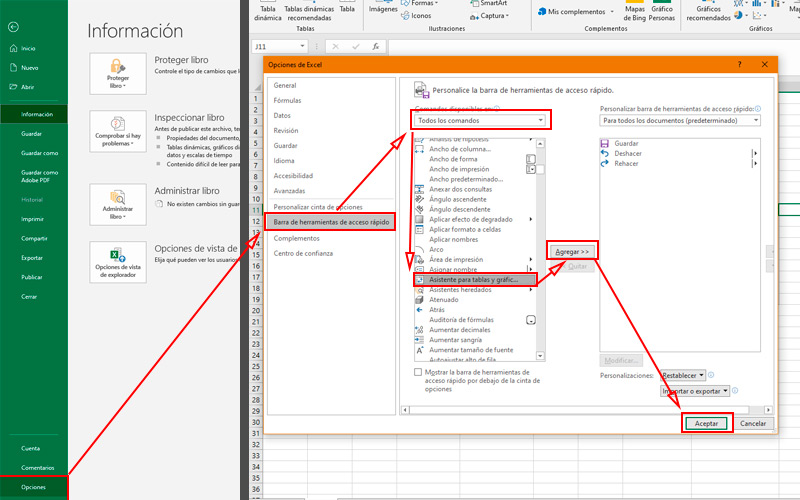
- ভিতরে এক্সেল ডকুমেন্ট আপনি যদি কাজ করতে থাকেন, তাহলে ট্যাবে যান। "সংরক্ষণাগার"ফিতার উপর অবস্থিত।
- এর ভিতরে আপনি বোতামটি পাবেন "বিকল্পগুলি" স্ক্রিনের নীচে।
- এতে ক্লিক করলে v খুলবেএই বিভাগের জানালা.
- মধ্যে সাইড প্যানেল, ক্লিক করুন “দ্রুত অ্যাক্সেস টুলবার”.
- আপনি দেখতে পাবেন দুটি খাত সংজ্ঞায়িত। একদিকে, উপলব্ধ কমান্ড টুলবারে যোগ করতে এবং অন্যদিকে যারা ইতিমধ্যে এর মধ্যে আছে.
- মধ্যে বাম কলাম, পরিবর্তন সর্বাধিক ব্যবহৃত কমান্ড দ্বারা সকল আদেশ.
- এর মধ্যে, অনুসন্ধান করুন এবং নির্বাচন করুন পিভটটেবিল এবং পিভটচার্ট উইজার্ড(লক্ষ্য করুন যে এগুলো বর্ণানুক্রমিকভাবে তালিকাভুক্ত করা হয়েছে)
- বোতাম টিপুন "যোগ করুন"।
- এবং পরিশেষে "ঠিক আছে".
এই ধাপগুলো সম্পন্ন করার পর, আপনি প্রোগ্রামটির উপরের বাম কোণে উইজার্ডটি খুঁজে পাবেন । এখন যেহেতু আপনার কাছে এই বাটনটি আছে, বাকি শুধু এটি ব্যবহার করা । এটি করার জন্য, আপনাকে আগে থেকে বিদ্যমান একটি টেবিলে উইজার্ডটি প্রয়োগ করতে হবে । এই টেবিলটি অবশ্যই সর্ট করা থাকতে হবে এবং এর প্রতিটি কলাম বা সারিতে একই ধরনের ভ্যালু থাকতে হবে।
তারপর এই ধাপগুলো অনুসরণ করুন:
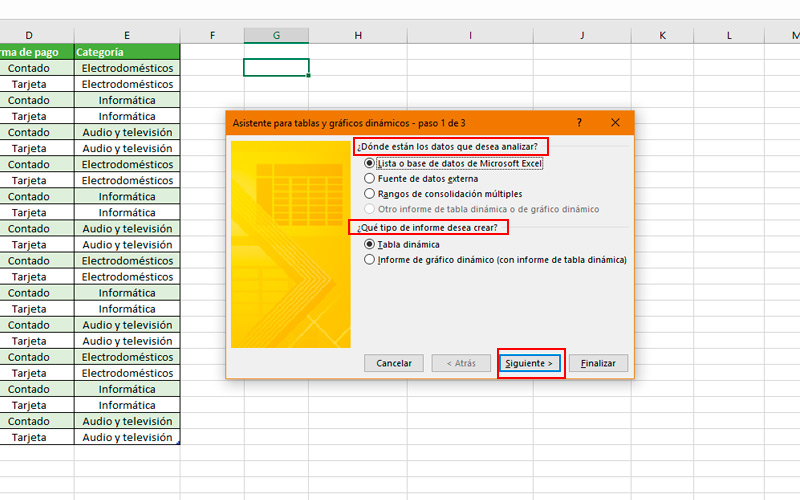
- টিপুন আমরা এইমাত্র তৈরি করা বোতামটিঅথবা আপনি চাইলে কিবোর্ড শর্টকাটের মাধ্যমেও এটি ব্যবহার করতে পারেন। “Alt+T+B” যদি এক্সেল স্প্যানিশ ভাষায় থাকে অথবা “Alt+D+P” যদি এটি ইংরেজিতে থাকে।
- ক ছোট উইন্ডোযেটিতে আপনাকে অবশ্যই নির্দেশ করতে হবে আপনি যে ডেটা ব্যবহার করবেন তা কোথায় অবস্থিত পিভট টেবিলের জন্য। উদাহরণে আমরা একই ডকুমেন্টে থাকা একটি পিভট টেবিল ব্যবহার করব।
- আপনাকে অবশ্যই নির্বাচন করতে হবে বিশ্লেষণের ধরণ যা আপনি তৈরি করবেন, একটির মধ্যে থেকে বেছে নিয়ে পিভট টেবিল বা un গ্রাফিক.
- এই সিদ্ধান্ত নিয়ে, আমরা চাপ দিই "পরবর্তী".
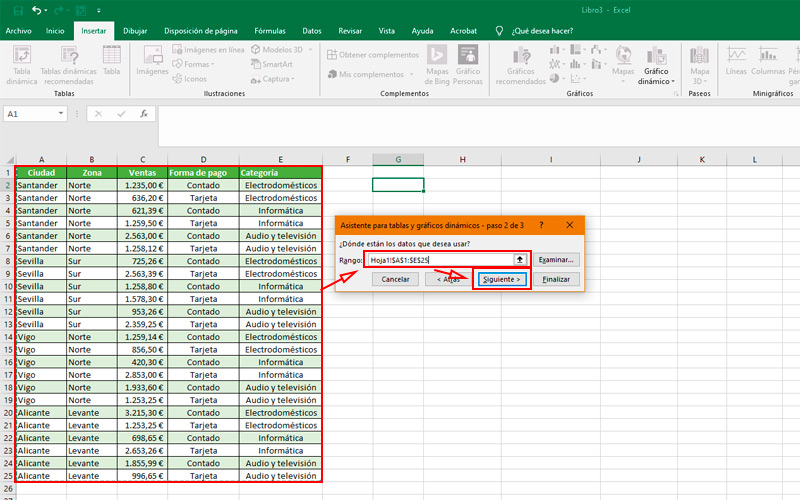
- পরবর্তী বাক্সে আপনাকে অবশ্যই নির্দেশ করতে হবে সেলগুলোতে আপনার ব্যবহার করতে চাওয়া ডেটা রয়েছে।এটি করার জন্য, মূল বাটনটি চেপে ধরে কার্সারটি সেগুলোর উপর ড্র্যাগ করুন।
- উপশুল্ক "পরবর্তী".
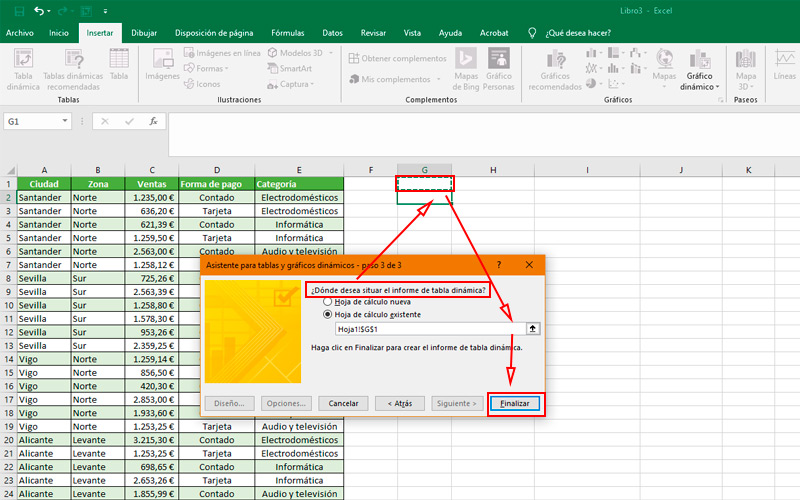
- উইজার্ডের শেষ উইন্ডোতে আপনাকে নির্দেশ করতে হবে শীটের কোন অংশে পিভট টেবিলটি স্থাপন করা হবে?এর উপরের বাম কোণা হিসেবে কাজ করবে এমন সেলটি নির্বাচন করাই হলো মূল বিষয়।
- অবশেষে, টিপুন "ফাইনালাইজ"।
এই ধাপগুলো সম্পন্ন হয়ে গেলে, একটি বক্স দেখা যাবে যেখানে পিভট টেবিলটি থাকবে, এবং স্ক্রিনের ডানদিকে একটি পরিশিষ্ট থাকবে যেখানে আপনাকে এটি কনফিগার করতে হবে।