Обикновено, когато разглеждаме интернет в търсене на визуално съдържание, независимо дали става въпрос за изображение, което искаме да създадем, или за да включим съдържание в блога си или на работната си страница във Facebook или Instagram, винаги попадаме в банка с изображения.
В тях със сигурност ще открием изобилие от отлично графично съдържание, с което да работим, но има една малка подробност: повечето от тези файлове са във формат EPS и вероятно се чудите: „Как да работя с тях?“
Ако искате да знаете как да отворите и да получите достъп до съдържанието на EPS файл, кои са най-добрите програми за преглед, редактиране и дори създаване на визуално съдържание с този формат, трябва да прочетете цялата тази статия.
Какво представляват .EPS файловете и за какво се използват?
Капсулираният PostScript или EPS е формат за трансфер на графични файлове. Този тип разширение улеснява включването на графична информация, която в този конкретен случай се състои от вектори, в различни софтуерни програми за дизайн и илюстрация.
Фигурите във формат EPS не поддържат прозрачност и са доста плътни, защото представляват равнина от точки и ръбове, свързани в двоична информация, за разлика от обикновено изображение, което се обработва с пиксели.
Поради естеството на векторите, те могат да бъдат преоразмерявани, без да се променя визуалното качество; ето защо EPS файловете са толкова важни за всички графични дизайнери.
Как да отварям и преглеждам .EPS файлове на смартфони или компютри?
Ако работите в областта на дизайна на изображения, може би ще искате да знаете как да отваряте EPS файлове на различни операционни системи. Със сигурност има безброй формати и инструменти за отварянето им, но наистина ли са функционални? В този раздел ще разгледаме подробно най-добрите налични. Струва си да се отбележи, че те са фокусирани върху лога на марки и изображения от интернет.
На компютър с Windows
Най-добрият начин да отворите файл е чрез използване на оригиналната му програма, като например Adobe Illustrator, която е оригинална и отлична за работа с тях.
От наша гледна точка и от нашия собствен опит, най-добрият начин да отворите EPS файл след Adobe Illustrator е с Corel Draw. Всичко, което трябва да направите, е да отворите програмата и след това, в нов документ, да кликнете върху „Импортиране“ в горната лента.
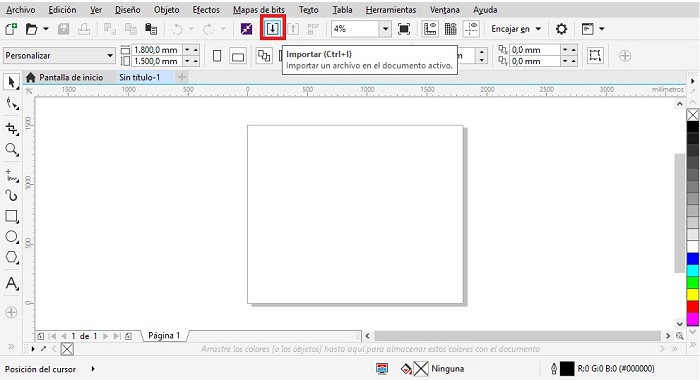
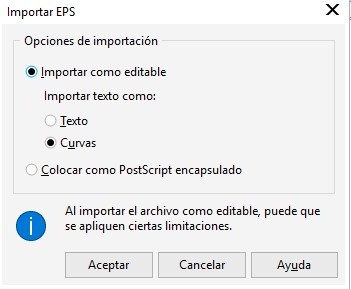
- Ще намерим EPS файла И след това ще го импортираме. Това ще ни даде съобщение като това; ще го оставим такова, каквото е.
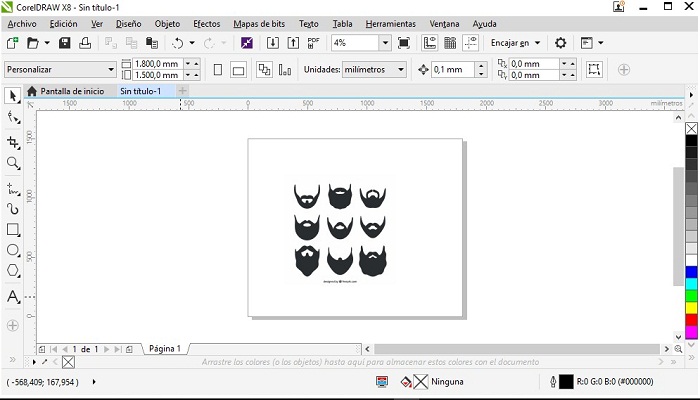
- След това избрахме точно в къде да го залепя.
- готов, ще имаме нашите вектори да работим и да променяме както желаем.
С онлайн инструменти
Друг начин да видите информацията, съдържаща се в EPS файл, е с онлайн конвертор, тъй като може да имате затруднения с инсталирането на Adobe Illustrator. Можете да конвертирате EPS файла си в предпочитания от вас формат на изображение безплатно, като използвате този уебсайт: Epsconverter.com
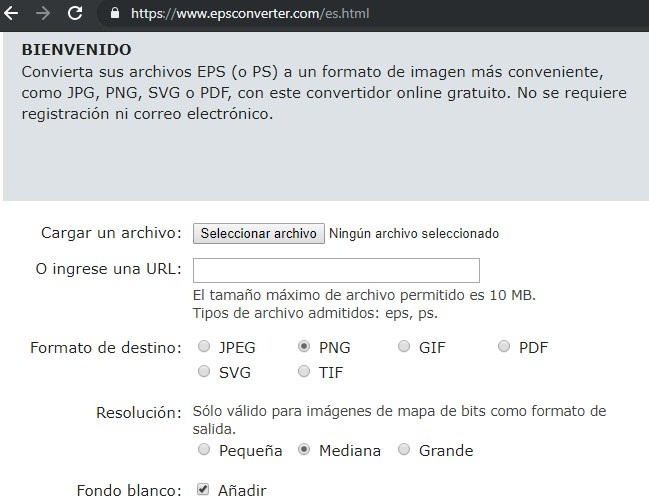
Конвертирането на тези файлове е много лесно: всичко, което трябва да направите, е да качите файла, да изберете формата и размера и дори да изберете дали да добавите бял фон. Можете дори да ги преглеждате и включвате в документите си в Microsoft Word, но не можете да ги редактирате.
На Mac компютри
На Mac процесът е подобен, въпреки че документът може да се преглежда от програмата за преглед по подразбиране на Apple, той не може да се редактира, защото EPS файловете са създадени от Adobe Systems.
Следователно, можем да ги отворим само в почти всяка програма на Adobe, като Acrobat, Photoshop и накрая в оригиналния Illustrator, който препоръчваме да използвате за отварянето им, за да работите по-добре с тях.
На Mac е възможно да се използва и гореспоменатият конвертор , а изображението може да се преглежда и с Microsoft Word и всички опции на Windows.
На мобилни телефони с Android
В Android процесът е много по-опростен, но малко по-ограничен, тъй като нямаме Adobe Illustrator и следователно не можем да редактираме напълно EPS файлове. Можем да правим само някои промени с Photoshop, но имайте предвид, че запазването ще конвертира файла от EPS в друг формат на изображението.
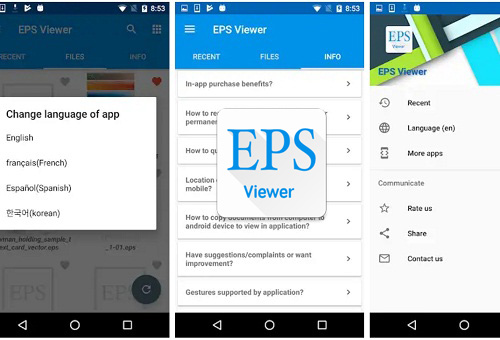


Можем да ги прегледаме и с Acrobat, но най-доброто приложение за това е EPS File Viewer. Можете също да използвате конвертора Epsconverter.com и след това да ги видите в друг формат.
На iPhone устройства с iOS
На iOS устройства имаме по-малко опции за преглед от тези, които вече се виждат на Android, но силно препоръчителен метод е конвертирането на EPS файла в PDF, което позволява правилното му преглеждане на всяко iOS устройство.
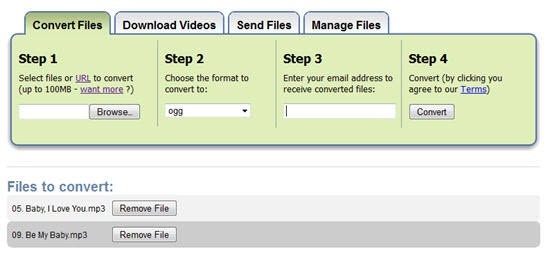
За да направим това, е необходимо само да осъществим достъп до страницата Zamzar.com, където ще трябва да качим файла, да изберем формата, който да променим, да въведем имейл адреса си и да изчакаме конвертирането да се извърши.
Списък с най-добрите алтернативни приложения и програми за отваряне на документ с разширение .eps без използване на Adobe Illustrator
Adobe Illustrator не е единствената програма, способна да преглежда векторни рисунки, въпреки че в момента е най-достъпната и тази, която го прави най-добре; има и други за разработване на проекти и експериментиране с тези формати, някои от които са следните.
Corel Draw
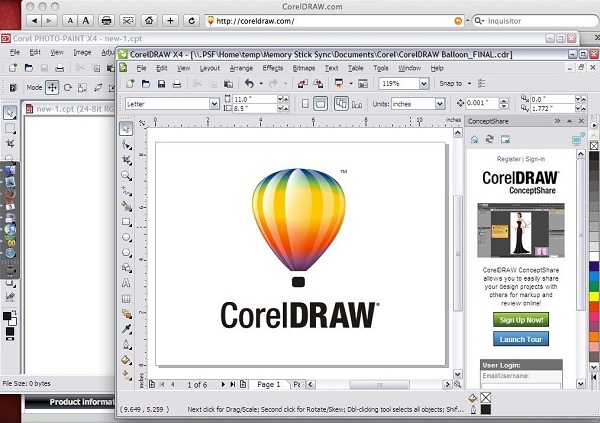
Това е професионален софтуер за векторен дизайн, специализиран в рисуване, предлагащ широка гама от функции за проектиране на лога, реклами, банери, уеб дизайн и печатни материали. Това е само един инструмент от цялостен пакет, който включва и инструменти за архитектурен дизайн като CorelCAD и, разбира се, е напълно съвместим с EPS файлове.
Photoshop
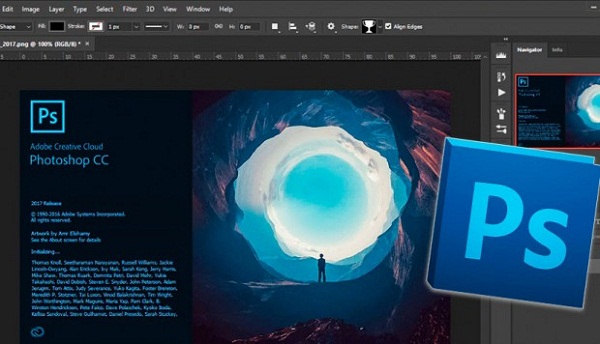
Photoshop е софтуер за редактиране на растерна графика, използван предимно за подобряване на изображения. Основната му характеристика е системата от слоеве, която позволява структуриране на изображения и експериментиране за постигане на желания резултат. Въпреки че е напълно съвместим с EPS файлове, той не е оригинален формат, което означава, че можете да ги отваряте и променяте, но запазването им ще ги конвертира в различен формат на изображението.
Inkscape
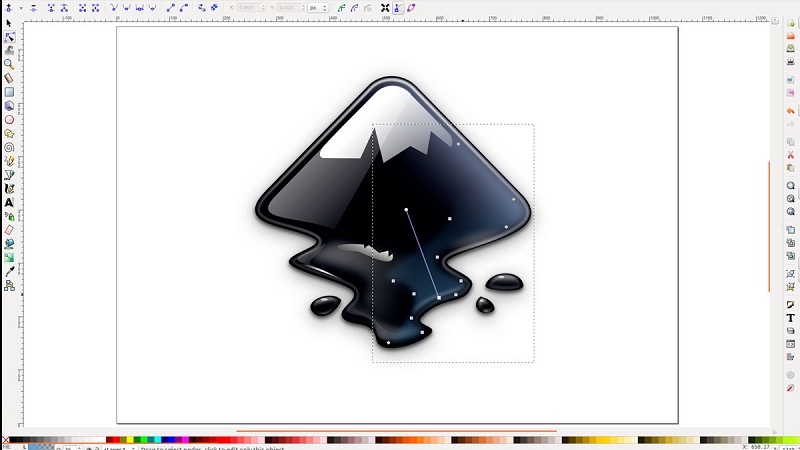
Този софтуер е с отворен код и е достъпен за Windows и Mac . Въпреки че интерфейсът му не е особено интуитивен, той е добър за конвертиране на растерни изображения във векторни, импортиране на .ai файлове и други. Основният му недостатък е липсата на поддръжка на CMYK цветове, така че няма да е подходящ за създаване на печатаеми части.
Gravit
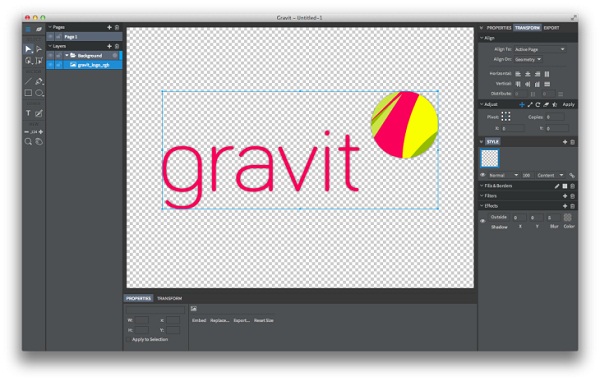
Този инструмент за векторно рисуване е безплатен и не изисква изтегляне, което означава, че можете да го използвате онлайн. Просто трябва да се регистрирате, за да създадете потребителски акаунт. С него можете да създавате рисунки и да импортирате и редактирате съществуващи файлови разширения .SVG или .EPS.