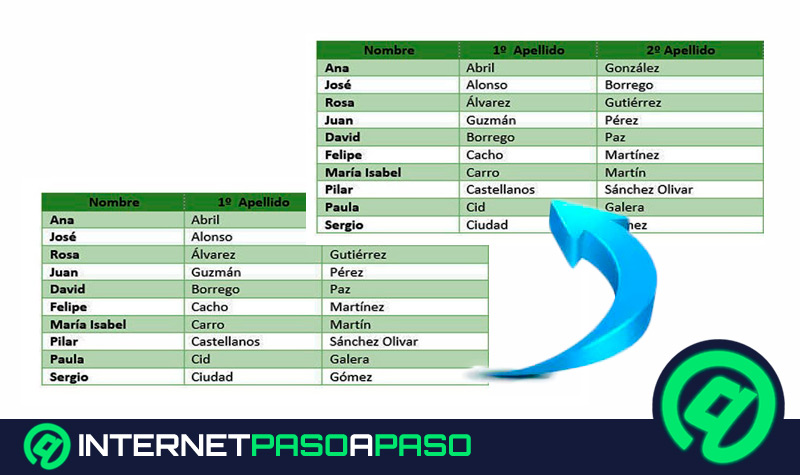
Едно от най-забележителните предимства на работата с таблици в Word е, че можете да ги местите с няколко прости стъпки . Ще ви покажем как да направите това в следващите параграфи.
Ще ви покажем и точките, които трябва да имате предвид, преди да преместите таблицата на ново място. Това ще ви помогне да избегнете грешки и празни пространства в страниците.
Ако искате да научите подробности за това как да работите с тази функция, предлагана от Microsoft Word, трябва да прочетете тази статия докрай и ще научите всички тайни на този текстов редактор.
Какво трябва да имате предвид, преди да промените местоположението на таблица в Word?
Преди да преместите таблица в Word, имайте предвид, че нейният размер ще повлияе на позицията на останалата част от документа . С други думи, когато правите промяна, ще изместите близките параграфи, като потенциално ще ги преместите на друга страница и ще нарушите потока на текста.
Ако преместите таблица от една секция в друга, ще трябва да имате предвид и различни полета. Това означава, че ще трябва да имате предвид, че ширината на таблицата може да е по-голяма от наличното пространство на новото място, което може да причини проблеми, когато се наложи да отпечатате документа.
Може да се окажете с празни места, след като преместите таблицата и я поставите преди първия параграф. Това се случва, когато наличното пространство е по-малко от размера на таблицата.
Ако искате да поставите таблицата под списък с водещи символи , Word ще я третира като нов елемент в този списък, така че таблицата ще бъде предшествана от водещ символ.
Стъпки за преместване на таблица в документ на Microsoft Word
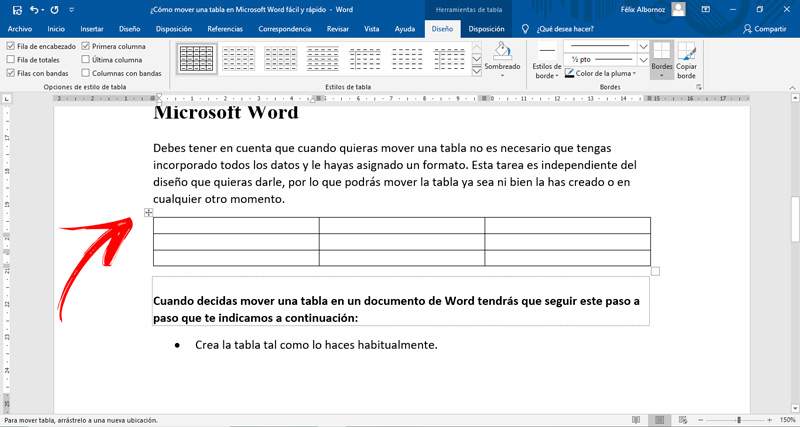
Имайте предвид, че когато искате да преместите таблица, не е необходимо да имате въведени и форматирани всички данни. Тази задача е независима от дизайна на таблицата, така че можете да преместите таблицата веднага щом я създадете или по всяко друго време.
Когато решите да преместите таблица в документ на Word, ще трябва да следвате следните стъпки:
- Създай табла точно както обикновено правиш.
- Изберете таблицата. Ще разберете, че сте направили това, когато я видите в горния ляв ъгъл. 4 стрелки за посокаКликнете върху тази икона и, без да отпускате десния бутон, преместете таблицата на желаното място.
- Ако е необходимо да избегнете гледането му от голямо разстояние, препоръчително е да го изберете и изрежете, като използвате комбинацията от клавиши. „Ctrl + X“След това изберете мястото, където искате да го поставите, щракнете с десния бутон и след това натиснете „Поставяне“ или също „Ctrl + V“.