Microsoft Excel е предпочитаният софтуер за създаване на шаблони , електронни таблици и бази данни . Но огромният брой клетки и тяхното съдържание често може да бъде непосилно, особено за задачи, които изискват голям поток от данни.
Ето защо програмата включва инструмент, наречен обобщаваща таблица . Това е вид обобщение на друго съдържание в рамките на същия документ . Работи идеално за обработка на големи количества данни и обобщаването им според нашите нужди.
Сякаш това не е достатъчно, Excel има и помощник за генериране и управление на този инструмент.
Какво представлява съветникът за обобщени таблици в Excel и как ни помага да създаваме таблици?
Както подсказва името му, това е помощна програма, която опростява процеса на създаване на обобщени таблици . Тя използва изскачащи прозорци, за да ви води през всички необходими стъпки.
Това се постига чрез прости въпроси , които ни позволяват да разберем функцията на всеки етап от разработката ; помощната програма ще ни води, докато обобщената таблица е готова за конфигуриране.
Какви са предимствата от използването на съветника за обобщени таблици на Excel?
Струва си да се отбележи, че е много лесен за използване . И като се има предвид нивото на познания, необходимо за работа с обобщена таблица, съветникът е много лесен за използване . Поради тази причина се препоръчва за хора, които са начинаещи в работата с таблици в Excel.
Струва си да се отбележи обаче, че има и някои относителни недостатъци. Един от тях е, че от версията на софтуера от 2007 г. насам, съветникът вече не се намира в лентата и активирането му води до поредица от допълнителни стъпки при създаване на таблица.
В тази връзка, втората функция е , че можете да постигнете същия резултат, без да използвате помощника . Това ви спестява няколко стъпки, въпреки че не се препоръчва за начинаещи, тъй като помощникът може да бъде много полезен.
За да създадете обобщена таблица без помощника, отидете в менюто „Вмъкване“ . В секцията „Таблици“ ще намерите „Обобщена таблица“.
Научете как да използвате стъпка по стъпка съветника за обобщени таблици на Excel, за да създадете
Както споменахме по-рано, бързият достъп до този инструмент не се намира в лентата от версии 2007 нататък.
Възможно е обаче да го добавите, като следвате тези стъпки:
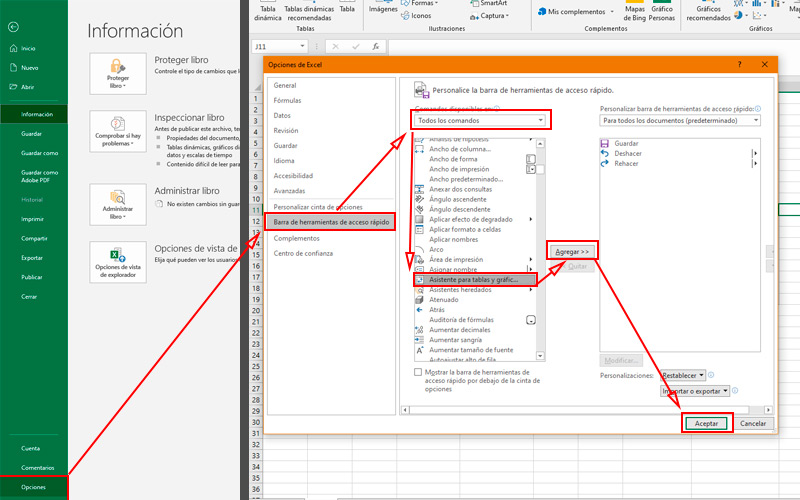
- В рамките на Документ в Excel Ако работите, отидете на раздела "Архив", разположен на лентата.
- Вътре ще намерите бутона за "Настроики" в долната част на екрана.
- Щракването върху него ще отвори vпрозорец от тази категория.
- В Страничен панел, кликнете върху „Лента с инструменти за бърз достъп“.
- Ще видиш два сектора дефинирано. От една страна, налични команди да добавите към лентата с инструменти и от друга страна тези, които вече са в него.
- В лява колона, промяна „Най-използвани команди“ от „Всички команди“.
- В него търсете и изберете „Съветник за обобщени таблици и обобщени диаграми“(Имайте предвид, че са изброени по азбучен ред)
- Натиснете бутона „Добавяне“.
- И накрая "OK".
След като изпълните тези стъпки, ще намерите съветника в горния ляв ъгъл на програмата . След като вече имате този бутон, остава само да започнете да го използвате . За да направите това, ще трябва да приложите съветника към предварително съществуваща таблица . Тази таблица трябва да е сортирана и да съдържа едни и същи типове стойности във всяка колона или ред.
След това продължете с тези стъпки:
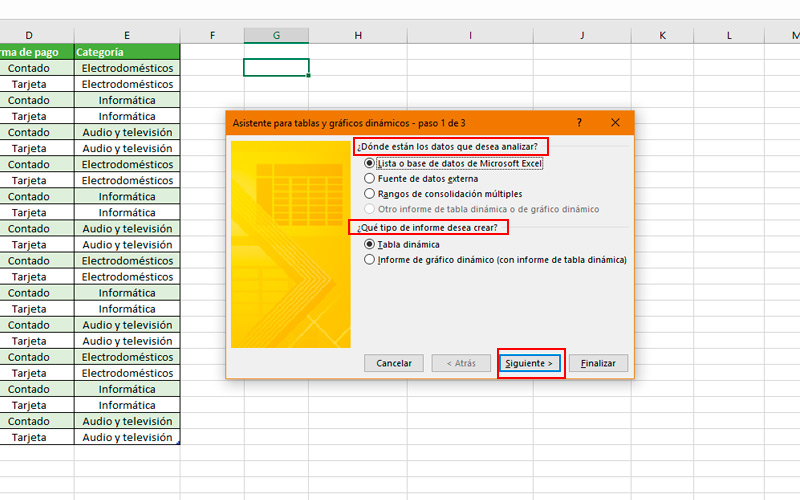
- Натисни бутон, който току-що създадохмеИли ако предпочитате, можете да получите достъп до него чрез клавишна комбинация. „Alt+T+B“ ако Excel е на испански или „Alt+D+P“ ако е на английски.
- A малък прозорецВ което трябва да посочите къде се намират данните, които ще използвате за обобщената таблица. В примера ще използваме такава, която е в същия документ.
- Трябва също да изберете вид анализ които ще създадете, избирайки между обобщена таблица или un графичен.
- След като решихме това, натискаме "Напред".
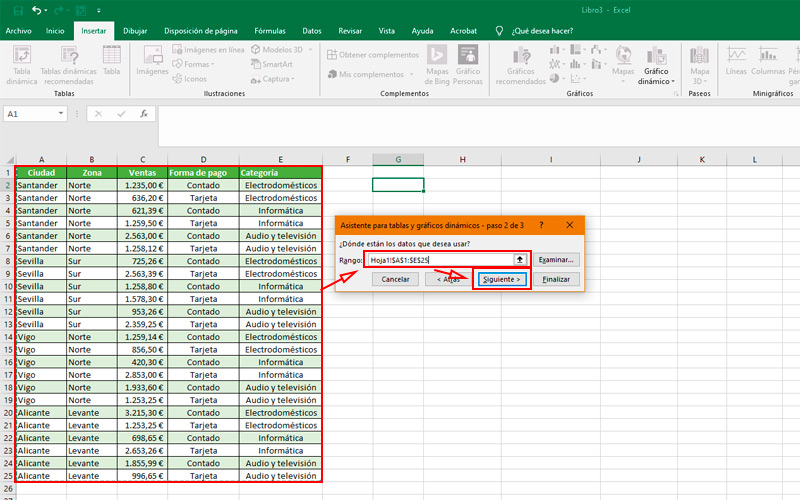
- В следващото поле трябва да посочите Клетките съдържат данните, които искате да използватеЗа да направите това, просто плъзнете курсора върху тях, докато държите натиснат главния бутон.
- преса "Напред".
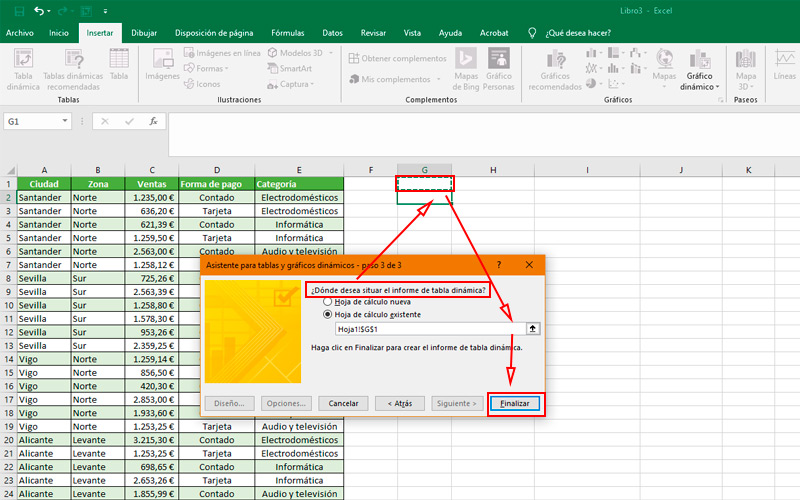
- В последния прозорец на съветника трябва да посочите В коя част на листа ще бъде поставена обобщената таблица?Става въпрос просто за избиране на клетката, която ще служи като горен ляв ъгъл.
- Накрая натиснете „Финализиране“.
След като тези стъпки бъдат завършени, ще се появи поле, където ще се намира обобщената таблица, и приложение от дясната страна на екрана, където трябва да я конфигурирате.