
Понякога приемаме файловете си за даденост, но реалността е, че неочаквана повреда на твърдия диск може да ни остави без нищо. За да избегне изненади, Microsoft внедри функция, наречена Защита на папки , която по същество кара OneDrive да следи в реално време какво запазваме в най-често използваните места на компютъра си, като гарантира, че всичко е архивирано в облака, без да се налага да мръднем пръст.
Най-хубавото на тази система е, че тя не само запазва вашите данни; тя гарантира, че работното ви пространство е идентично на всеки компютър, в който влезете. Ако имате документ на работния плот на лаптопа си, той магически ще се появи на работния плот на домашния ви компютър. Това е невероятен инструмент за тези, които често превключват между устройства и не искат да загубят представа за работата си или да рискуват да загубят важни снимки или документи поради атака на ransomware.
Конфигурация на компютри с macOS

Ако сте потребител на Apple, процесът е доста прост, въпреки че има своите специфични стъпки. За да стартирате архивирането, трябва да докоснете иконата на облака в лентата с менюта, да отворите менюто, като докоснете трите точки, и да отидете на Предпочитания . След като сте там, отидете до раздела Архивиране и докоснете Управление на архивирането.
Ако в даден момент решите, че вече не искате да архивирате конкретна папка, просто изберете тази, която не показва, че вече е защитена, и отметнете опцията „ Спиране на архивирането“ . Важно е да се отбележи, че за да работи всичко перфектно на Mac, особено с папките „Работен плот“ и „Документи“, не трябва да използвате приложението OneDrive от App Store, а по-скоро самостоятелното приложение за синхронизиране . Също така, не забравяйте да предоставите пълен достъп до диска в настройките за поверителност и сигурност на вашата система.
Автоматично архивиране на устройства с Android

На мобилните устройства фокусът се измества леко към мултимедийното съдържание. Снимките от камерата извършват еднопосочно архивиране, което означава, че ако изтриете снимка от телефона си, за да освободите място, копието в OneDrive ще остане непокътнато . За да активирате това, докоснете снимката на профила си в приложението, намерете опцията за активиране на архивирането на камерата и потвърдете процеса, като предоставите необходимите разрешения.
Ако искате да запазвате папки от други приложения освен снимки, като например социални медии или редактори на изображения, отидете в Настройки, след това в Резервно копие на камерата и изберете Архивиране на папки на устройството . Тук можете да изберете точно кои папки искате да качите. Ако забележите, че качването не работи, проверете дали приложението не е напълно затворено и дали имате активирана опцията за качване само чрез Wi-Fi или дали устройството трябва да се зарежда, за да започне процесът.

Отстраняване на неизправности и често срещани грешки
Не всичко е гладко и понякога OneDrive генерира грешки, които могат да бъдат истинско главоболие. Една от най-често срещаните в Windows е, когато пътят е твърде дълъг , надвишаващ 260 знака; решението е просто: съкратете името на файла или го преместете в родителска папка. Също така имайте предвид, че услугата не поддържа файлове, по-големи от 250 GB , или имена, които започват с интервали или съдържат забранени символи като звездички или наклонени черти.
Има и други, по-технически грешки, като например код на грешка 0x80070005, който обикновено е свързан с групови правила , които предотвратяват ръчното пренасочване на папки – често срещан проблем в корпоративни среди, където се изисква намесата на ИТ администратор. Възможно е също така дадена папка да не се синхронизира, защото съдържа точка на свързване или символна връзка – специален системен елемент, който OneDrive не може да защити. В тези случаи най-доброто решение е да премахнете проблемния файл, така че останалата част от папката да може да бъде качена без проблеми.
Съображения относно съхранението и управлението
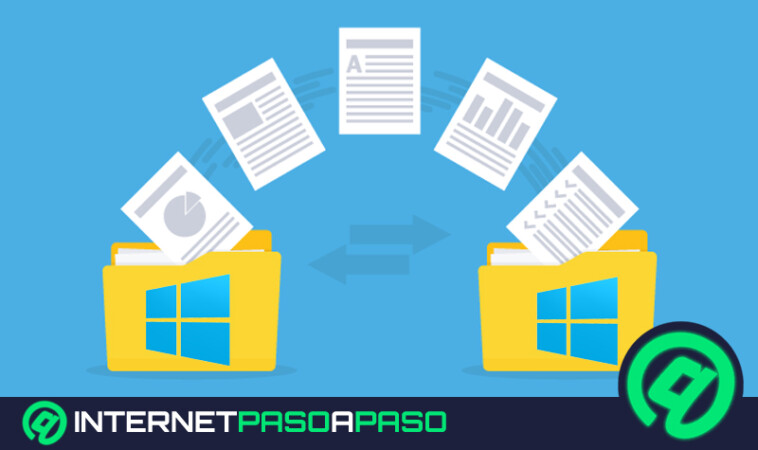
Важно е да разберете, че активирането на защитата на папките значително ще увеличи пространството за съхранение, което използвате в акаунта си в Microsoft. Въпреки че качването на отделни файлове е лесно за управление, архивирането на целия ви работен плот и документи може бързо да ви доведе до лимита за безплатно съхранение , принуждавайки ви да надстроите до платен план. Спокойствието, което идва със знанието, че данните ви са в безопасност, често оправдава инвестицията.
В Windows, ако деактивирате архивирането на работния плот, може да забележите, че иконите изчезват . Това се случва, защото OneDrive премества файловете в собствената си папка за синхронизиране. За да ги възстановите, просто активирайте отново архивирането или ръчно преместете файловете от папката OneDrive на локалния си компютър.