يُعدّ برنامج مايكروسوفت إكسل الخيار الأمثل لإنشاء القوالب والجداول الإلكترونية وقواعد البيانات . إلا أن العدد الهائل من الخلايا ومحتوياتها قد يكون مربكاً في كثير من الأحيان، خاصةً بالنسبة للمهام التي تتطلب تدفقاً كبيراً من البيانات.
لهذا السبب يتضمن البرنامج أداة تُسمى الجدول المحوري . وهو عبارة عن ملخص لمحتوى آخر ضمن نفس المستند . ويُعدّ مثاليًا لمعالجة كميات كبيرة من البيانات وتلخيصها وفقًا لاحتياجاتنا.
وكأن ذلك لم يكن كافياً، فإن برنامج Excel يحتوي أيضاً على معالج لإنشاء هذه الأداة وإدارتها.
ما هو معالج الجداول المحورية في برنامج إكسل، وكيف يساعدنا في إنشاء جداولنا؟
كما يوحي اسمه، فهو أداة مساعدة تُبسط عملية إنشاء الجداول المحورية . ويستخدم نوافذ منبثقة لإرشادك خلال جميع الخطوات اللازمة.
ويتم ذلك من خلال أسئلة بسيطة تسمح لنا بفهم وظيفة كل مرحلة من مراحل التطوير ؛ وستقوم الأداة بإرشادنا حتى يصبح جدول المحور جاهزًا للتكوين.
ما هي مزايا استخدام معالج الجداول المحورية في برنامج إكسل؟
تجدر الإشارة إلى سهولة استخدامه . وبالنظر إلى مستوى المعرفة المطلوب للعمل مع الجداول المحورية، فإن المعالج سهل الاستخدام للغاية . لهذا السبب، يُنصح به للمبتدئين في استخدام جداول إكسل.
مع ذلك، تجدر الإشارة إلى أن له بعض العيوب النسبية. أحدها أنه منذ إصدار البرنامج لعام 2007، لم يعد المعالج موجودًا في الشريط ، ويؤدي تفعيله إلى سلسلة من الخطوات الإضافية عند إنشاء جدول.
في هذا الصدد، تتمثل الميزة الثانية في إمكانية تحقيق النتيجة نفسها دون استخدام المعالج . يوفر هذا عليك عدة خطوات، مع أنه لا يُنصح به للمبتدئين، إذ قد يكون المعالج مفيدًا للغاية.
لإنشاء جدول محوري بدون استخدام المعالج، انتقل إلى قائمة "إدراج" . في قسم "الجداول" ، ستجد "جدول محوري".
تعرّف على كيفية استخدام معالج الجداول المحورية في برنامج Excel خطوة بخطوة لإنشاء جدول محوري
كما ذكرنا سابقاً، لا يمكن الوصول السريع إلى هذه الأداة في الشريط بدءاً من الإصدارات 2007 فصاعداً.
ومع ذلك، من الممكن إضافتها باتباع هذه الخطوات:
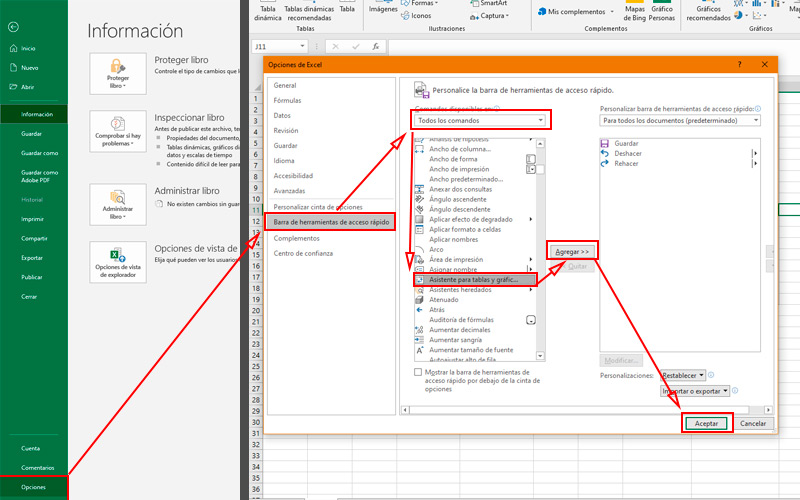
- في مستند Excel إذا كنت تعمل، فانتقل إلى علامة التبويب "أرشيف"، الموجودة على الشريط.
- ستجد بداخله الزر إلى "خيارات" في أسفل الشاشة.
- سيؤدي النقر عليه إلى فتح vنافذة هذه الفئة.
- في لوحة جانبيةانقر على "شريط أدوات الوصول السريع".
- سوف ترى قطاعان محدد. من ناحية أخرى، الأوامر المتاحة لإضافته إلى شريط الأدوات، ومن ناحية أخرى أولئك الذين هم بالفعل فيه.
- في العمود الأيسر، يتغيرون "الأوامر الأكثر استخدامًا" بواسطة "جميع الأوامر".
- ابحث وحدد فيه "معالج الجداول المحورية والمخططات المحورية"(لاحظ أنها مدرجة أبجديًا)
- اضغط على الزر "يضيف".
- وأخيرا "OK".
بعد إتمام هذه الخطوات، ستجد المعالج في الزاوية العلوية اليسرى من البرنامج . الآن وقد أصبح لديك هذا الزر، كل ما عليك فعله هو البدء باستخدامه . للقيام بذلك، ستحتاج إلى تطبيق المعالج على جدول موجود مسبقًا . يجب أن يكون هذا الجدول مُرتبًا وأن يحتوي على نفس أنواع القيم في كل عمود أو صف.
ثم تابع هذه الخطوات:
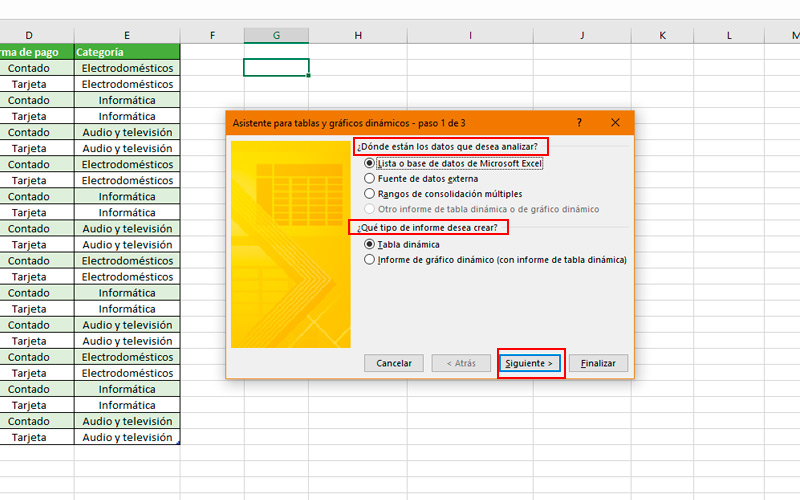
- اضغط على الزر الذي أنشأناه للتوأو إذا كنت تفضل ذلك، يمكنك الوصول إليه عبر اختصار لوحة المفاتيح. "Alt+T+B" إذا كان برنامج إكسل باللغة الإسبانية أو "Alt+D+P" إذا كانت باللغة الإنجليزية.
- أ نافذة صغيرةحيث يجب عليك الإشارة مكان وجود البيانات التي ستستخدمها بالنسبة للجدول المحوري. في المثال، سنستخدم جدولاً موجوداً في نفس المستند.
- يجب عليك أيضًا تحديد نوع التحليل التي ستنشئها، وتختار بين جدول محوري أو un بياني.
- وبعد اتخاذ هذا القرار، نضغط "التالي".
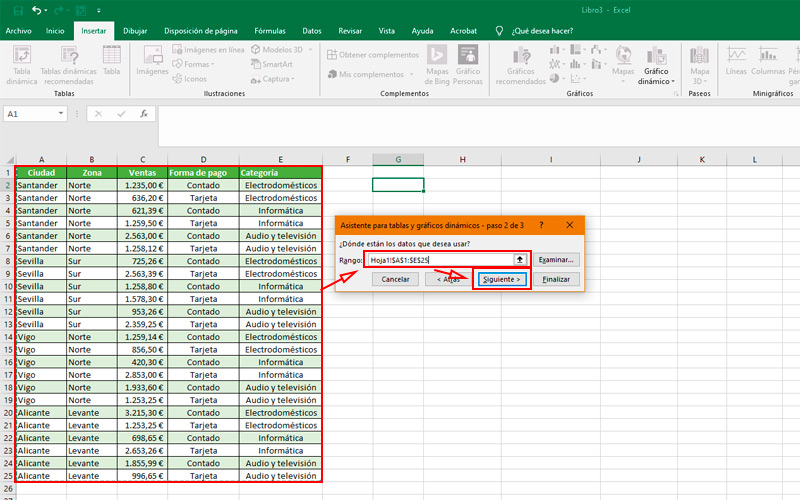
- يجب عليك تحديد ذلك في المربع التالي تحتوي الخلايا على البيانات التي تريد استخدامهاللقيام بذلك، ما عليك سوى سحب المؤشر فوقها مع الضغط باستمرار على الزر الرئيسي.
- صحافة "التالي".
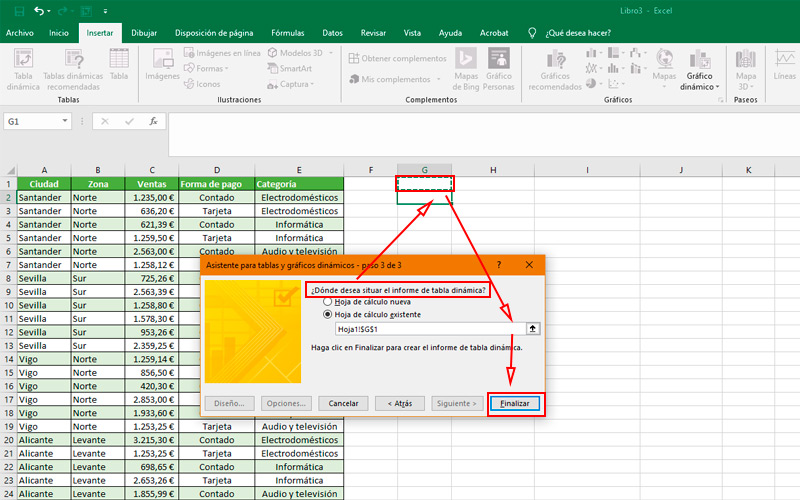
- في النافذة الأخيرة من المعالج، عليك أن تشير في أي جزء من الورقة سيتم وضع الجدول المحوري؟الأمر ببساطة يتعلق باختيار الخلية التي ستكون بمثابة الزاوية العلوية اليسرى.
- وأخيرا اضغط "إنهاء".
بمجرد اكتمال هذه الخطوات، سيظهر مربع حيث سيتم وضع جدول المحور، وملحق على الجانب الأيمن من الشاشة حيث يجب عليك تهيئته.