قد يكون التعامل مع الاتصالات عن بُعد أمرًا مزعجًا للغاية، خاصةً عندما ترغب في أن يعمل كل شيء تلقائيًا، ثم يُقرر النظام أن يُعكّر صفو حياتك . سواءً كنتَ بحاجة إلى الوصول إلى شبكة مكتبك لإنجاز عملك، أو ترغب في حماية بياناتك أثناء تصفح الإنترنت في المقهى، فإن تفعيل خدمة VPN تلقائيًا هو الفرق بين بدء يومك بهدوء وإضاعة عشر دقائق في محاولة إصلاح جهاز الكمبيوتر.
في هذا الصدد، توجد أسباب عديدة لانقطاع الاتصال، بدءًا من خطأ بسيط في ضبط ساعة الكمبيوتر وصولًا إلى مشاكل معقدة في الشهادات في بيئات الشركات. لتوفير عناء البحث عن حلول، جمعنا لكم جميع المعلومات اللازمة لضمان عمل الوصول عن بُعد بشكل صحيح وتجنب الحاجة إلى الضغط على زر الاتصال يدويًا مرة أخرى.
متى يكون من الضروري أن يبدأ تشغيل الشبكة الافتراضية الخاصة (VPN) تلقائيًا؟
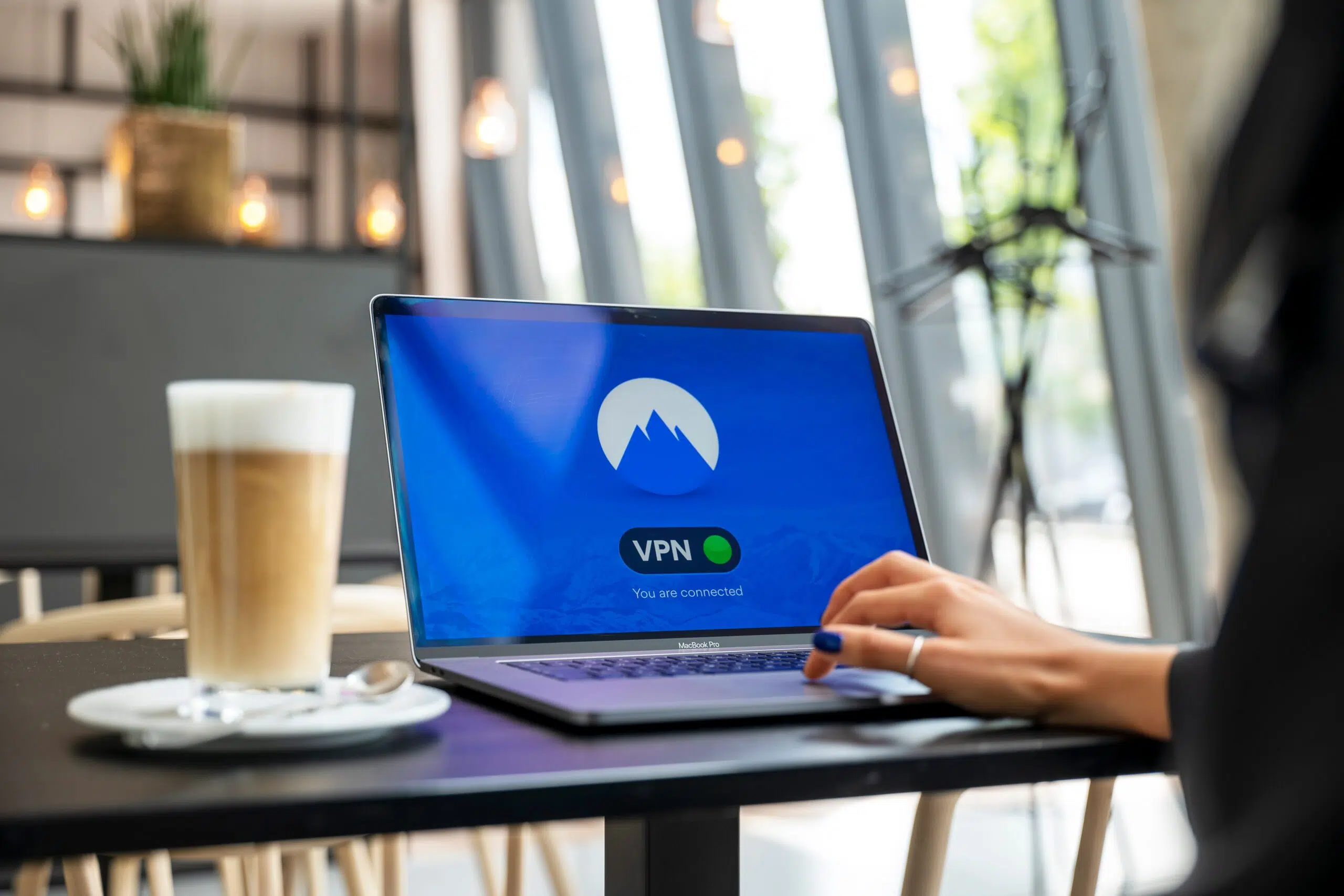
هناك حالات لا يمكننا فيها ترك الأمن للصدفة. على سبيل المثال، إذا كنت تعمل عن بُعد وتتطلب شركتك نفقًا مشفرًا للوصول إلى الخوادم الداخلية، فإن إعداد تسجيل الدخول التلقائي يوفر لك الوقت ويمنعك من نسيان الاتصال، مما قد يعطل سير عملك . إنه الخيار الأمثل للفرق المخصصة حصريًا للمهام المهنية.
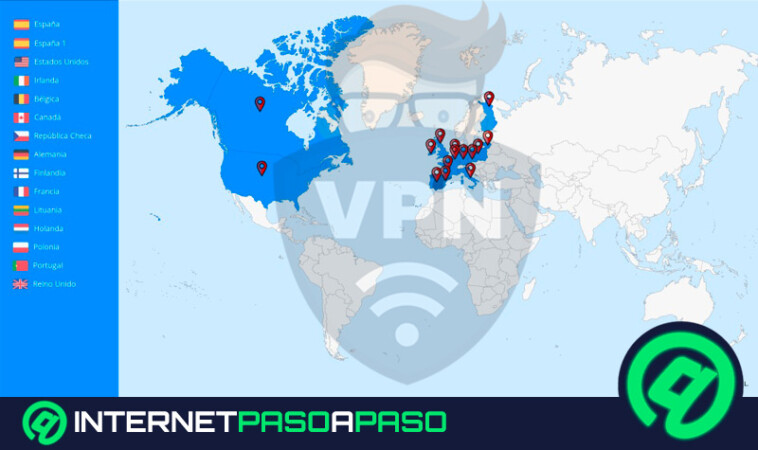
يُعدّ استخدام شبكات الواي فاي العامة في المطارات أو مراكز التسوق سيناريو بالغ الأهمية. في هذه الحالة، يُعدّ تفعيل خدمة VPN منذ اللحظة الأولى أمرًا حيويًا لضمان تشفير بياناتك ومنع أي طرف ثالث من التجسس عليها. وبالمثل، إذا كنت مسافرًا إلى الخارج وتحتاج إلى تجاوز القيود الجغرافية لاستخدام تطبيقات من بلدك، فإنّ أتمتة الاتصال بخادم منطقتك هو الخيار الأمثل.
علاوة على ذلك، تتطلب بعض الخدمات اتصالاً مستمراً بالإنترنت لتعمل. ولتجنب عناء تشغيل البرنامج باستمرار، يوفر إعداد التشغيل التلقائي الوقت ويمنع انقطاع الوصول إلى المواقع الإلكترونية التي تعمل فقط من موقع جغرافي محدد.

استكشاف أخطاء AOVPN والوصول عن بُعد وإصلاحها

إذا كنت تستخدم بنية تحتية لشبكة VPN دائمة الاتصال (AOVPN) ولاحظت وجود مشكلة، فإن الخطوة الأولى هي التحقق من الأساسيات. غالبًا ما تكمن المشكلة في منافذ جدار الحماية المغلقة أو التي لم يتم توجيهها بشكل صحيح إلى الخادم، كما هو الحال عند الحاجة إلى فتح منافذ جدار الحماية للوصول إلى سطح المكتب البعيد . إذا لم يتمكن العميل من الاتصال، فمن المرجح جدًا أن شهادة VPN منتهية الصلاحية أو سياسات NPS تتداخل مع العملية.
هناك رموز خطأ محددة للغاية تعطينا فكرة عما يحدث بالضبط:
- خطأ 800: يشير ذلك إلى أن الخادم غير قابل للوصول أو أن هناك أعطالاً في عملية التفاوض على بروتوكول IPsec.
- خطأ 809: يشير ذلك إلى أن جهازًا وسيطًا، مثل جهاز التوجيه أو جدار الحماية، هو منع الاتصالات.
- خطأ 812: تكمن المشكلة في المصادقة؛ فأسلوب الخادم لا يتطابق مع ملف تعريف العميل.
- خطأ 720: محول WAN (IP) miniport غير مرتبط بشكل صحيح.
- خطأ 787: فشل رابطة أمان بروتوكول الإنترنت (IPsec SA)، غالباً بسبب استخدام الشهادات ذات الأحرف البديلة.
فيما يتعلق بالشهادات، يُعدّ الرمز 13806 مؤشرًا واضحًا على عدم عثور بروتوكول IKE على شهادة صالحة للجهاز . كما يُعدّ الخطأ 0x800B0109 شائعًا أيضًا عندما لا يكون الجهاز منضمًا إلى مجال Active Directory ولا يثق بسلسلة الشهادات. تجدر الإشارة إلى أن حتى أبسط التفاصيل، مثل عدم دقة وقت النظام، قد تؤدي إلى رفض شهادات SSL، مما يُنهي الاتصال فورًا.
نصائح لأتمتة VPN على نظام ويندوز
إذا كنت بحاجة إلى أن يتصل جهاز كمبيوتر يعمل بنظام Windows تلقائيًا دون أي تدخل من المستخدم، فإن الطريقة الأكثر فعالية هي استخدام الملف القابل للتنفيذيمكنك إنشاء ملف .bat عن طريق كتابة الأمر rasdial.exe nombreconexion Usuario Contraseñaبمجرد حفظها، يتولى هذا البرنامج النصي الصغير أمر ارفع النفق فورا.
لتحقيق ذلك دون تدخل بشري، يجب عليك استخدام "مجدول المهام" في نظام ويندوز. أنشئ مهمة أساسية تُنفذ عند بدء تشغيل الكمبيوتر، وحدد ملف .bat، والأهم من ذلك، حدد خيار " يتم تشغيل البرنامج سواء كان المستخدم مسجلاً دخوله أم لالمنع انقطاع اتصال نظام ويندوز بسبب عدم النشاط، يمكنك إضافة سطر من ping مستمر إلى عنوان IP الخاص بالخادم ضمن نفس البرنامج النصي (على سبيل المثال: ping -t 192.168.5.1).
المشاكل الشائعة في الأجهزة والبرامج التجارية
في عالم الأجهزة المحمولة والتطبيقات التجارية، غالبًا ما تكون الأعطال بسيطة ولكنها مزعجة. إذا لم تتمكن خدمات مثل Proton VPN من الاتصال، فإن أول ما يجب تجربته هو خادم مختلف ، حيث قد تخضع بعض الخوادم للصيانة أو تحتوي على برامج ضارة على نظام Android . إذا كنت تشك في أن مزود خدمة الإنترنت الخاص بك يحظر الاتصال، فإن بروتوكول Stealth غالبًا ما يكون الحل الأمثل لتجاوز هذه القيود.
من المهم أيضًا التأكد من أن برنامج مكافحة الفيروسات لا يحظر الاتصالات الواردة والصادرة بالتطبيق. في نظام التشغيل Windows 11، لوحظ أن تغيير اسم الخادم يُعيد ضبط بعض سياسات الأمان ، مما يستلزم إعادة تهيئة مصادقة EAP-TTLS. إذا كنت تُدير أجهزة الكمبيوتر باستخدام Intune، فتأكد من عدم تعارض ملفات تعريف التكوين مع تحديثات النظام.
إذا استمرت المشكلة، فإن أفضل حل هو جمع البيانات باستخدام أدوات مثل TSS، وتشغيل عمليات التتبع في وضع المسؤول، وإنشاء ملفات ZIP تحتوي على السجلات. يتيح لك هذا تحليل ما إذا كان الخلل يكمن في جهاز العميل، أو الخادم، أو توجيه الشبكة . وأخيرًا، تأكد من أن البوابة الافتراضية لا تحظر وصولك إلى الإنترنت بعد الاتصال بشبكة VPN.
يتطلب وجود اتصال عن بعد مستقر الاهتمام بالتفاصيل التقنية، بدءًا من تكوين البروتوكولات والتحقق من صحة الشهادات وحتى أتمتة العمليات باستخدام البرامج النصية لنظام التشغيل Windows أو ضبط معلمات الأمان في تطبيقات الهاتف المحمول، مما يضمن ضمان الخصوصية والوصول المؤسسي دائمًا بغض النظر عن الشبكة المستخدمة.